
Пользователю предлагается свежая версия операционной системы Windows 10 64-битной редакции для русскоязычных пользователей, специально подготовленная для быстрого и удобного процесса установки с USB-флешки. В этом обзоре подробно опишем последовательность действий по установке данной ОС, а также расскажем, как с помощью встроенного активатора получить полностью функциональную лицензию без затрат. Все необходимые файлы доступны для свободного скачивания на данной странице, включая торрент-раздачу для ускорения загрузки и обеспечения высокого качества файла.
Ключевые особенности сборки
Эта сборка Windows 10 отличается высокой оптимизацией под установку с портативных USB-накопителей, что значительно ускоряет и упрощает процесс развертывания системы. В комплекте с образом поставляется специальное программное обеспечение-активатор, справляющееся одним щелчком мыши — всего лишь один клик позволяет оформить бесплатную лицензию на Windows 10, без необходимости приобретения ключа или обращения в официальные сервисы. Это особенно удобно для пользователей, желающих быстро получить полноценную и легальную операционную систему.
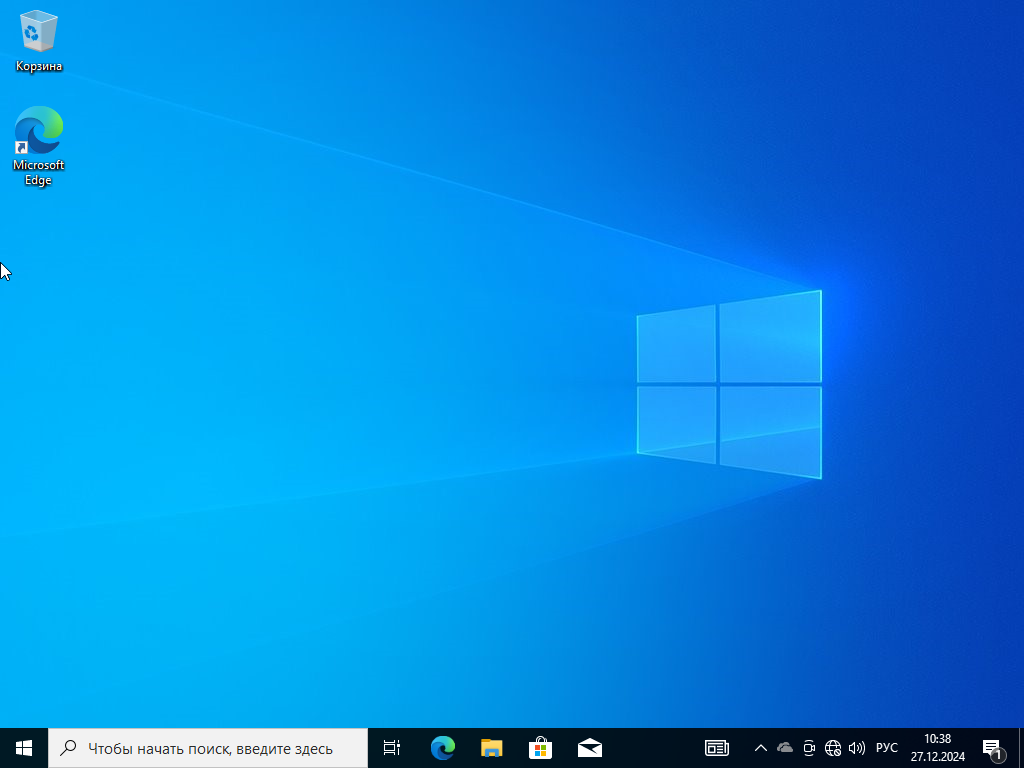
Дополнительным преимуществом данной сборки является наличие базовых драйверов, которые обеспечивают автоматическую распознание большинства современных устройств — от видеокарт и звуковых карт до сетевых адаптеров, что значительно упрощает начальную настройку и минимизирует необходимость ручного поиска и установки драйверов.
Пошаговая инструкция по установке Windows 10
Приступая к установке, следует следовать следующему подробному алгоритму действий:
- Первым делом скачайте образ образа системы. Мы предоставили прямую ссылку для этого. Перед началом установки обязательно создайте резервную копию всех важных данных с текущего жесткого диска. После этого вставьте USB-накопитель в соответствующий порт компьютера или ноутбука, перезагрузите устройство и в меню загрузки выберите запуск с флешки. На этом этапе нужно выбрать язык интерфейса, региональные настройки и раскладку клавиатуры, чтобы подготовить систему к инсталляции.
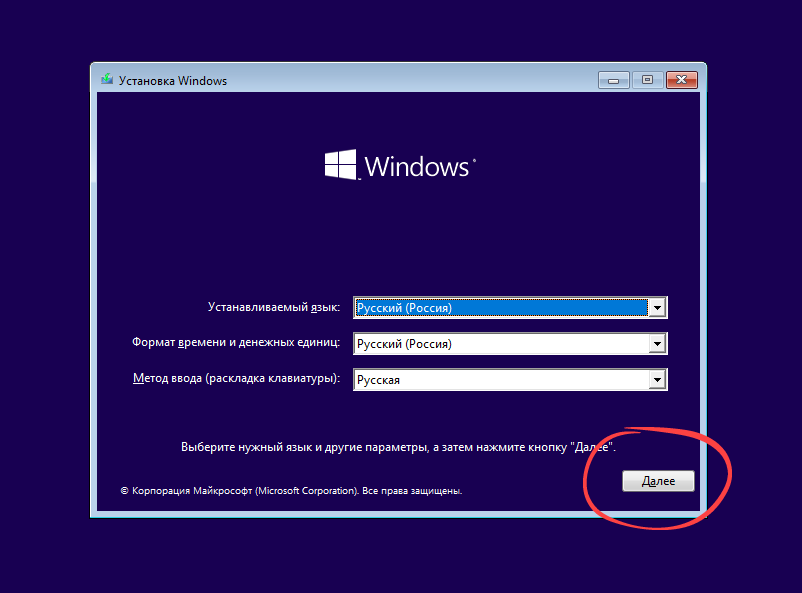
Если вы впервые создаете загрузочный носитель с Windows 10, рекомендуем ознакомиться с нашей подробной инструкцией. В ней четко разъясняется каждый шаг по подготовке флешки для установки системы, начиная с выбора программы для записи и заканчивая проверкой завершения процесса.
- На следующем этапе пропустите ввод лицензионного ключа. Так как мы планируем активировать Windows бесплатно с помощью специализированного KMS-активатора, вводить ключ не нужно — это позволит пропустить этот шаг без ошибок и продолжить установку.
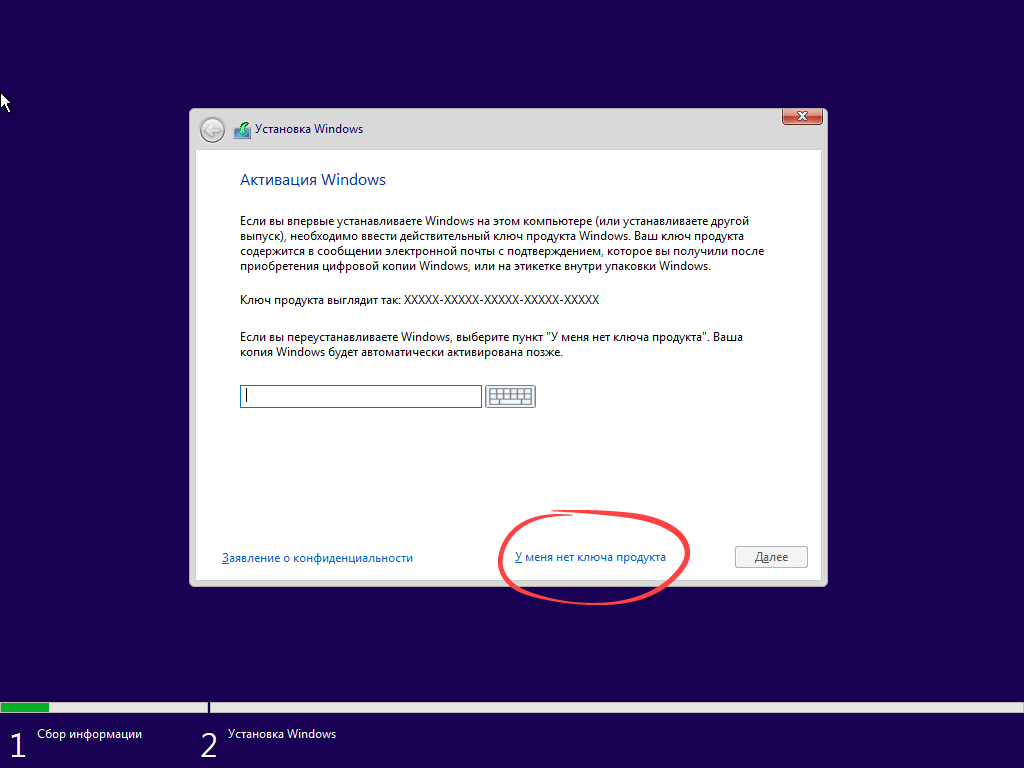
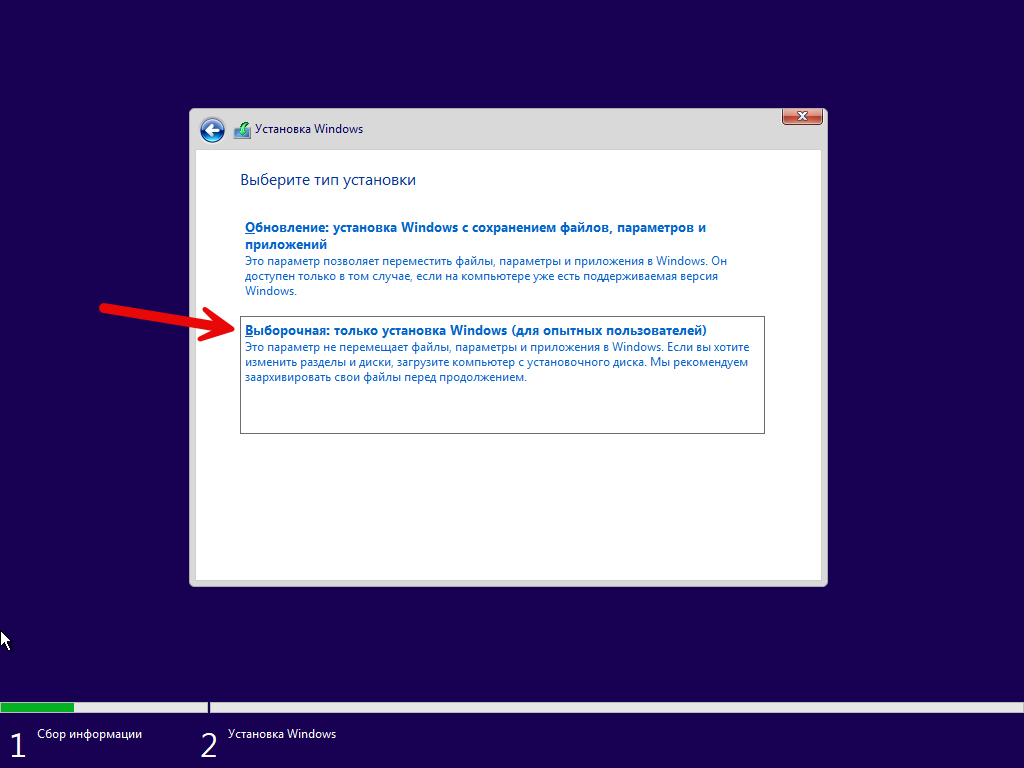
- Выберите вариант установки «Только Windows», без сохранения пользовательских данных, если хотите чистую систему без лишних файлов или настроек.
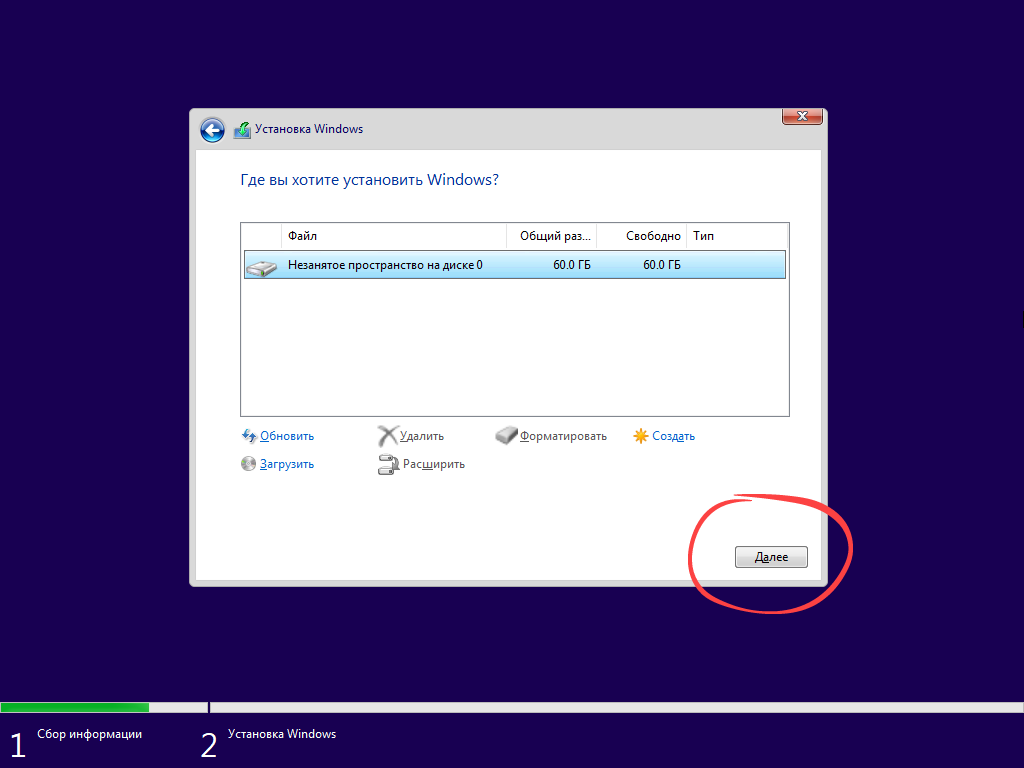
- Настройте разметку жесткого диска. Рекомендуется создать системный раздел с объемом около 200 ГБ под буквой C, а оставшееся пространство подготовить под личные файлы и программы. После завершения разделения и внесения других существенных настроек — приступайте к следующему шагу, нажав кнопку продолжения.
Процесс активации системы
Когда установка системы завершена, переходим к активации Windows 10 с помощью встроенного активатора, что позволяет получить полнофункциональную лицензию абсолютно бесплатно:
- Перед запуском активатора рекомендуется временно отключить антивирусное программное обеспечение, чтобы исключить его вмешательство в процесс активации. Для этого кликните по иконке антивируса в трее и выберите команду временного отключения.
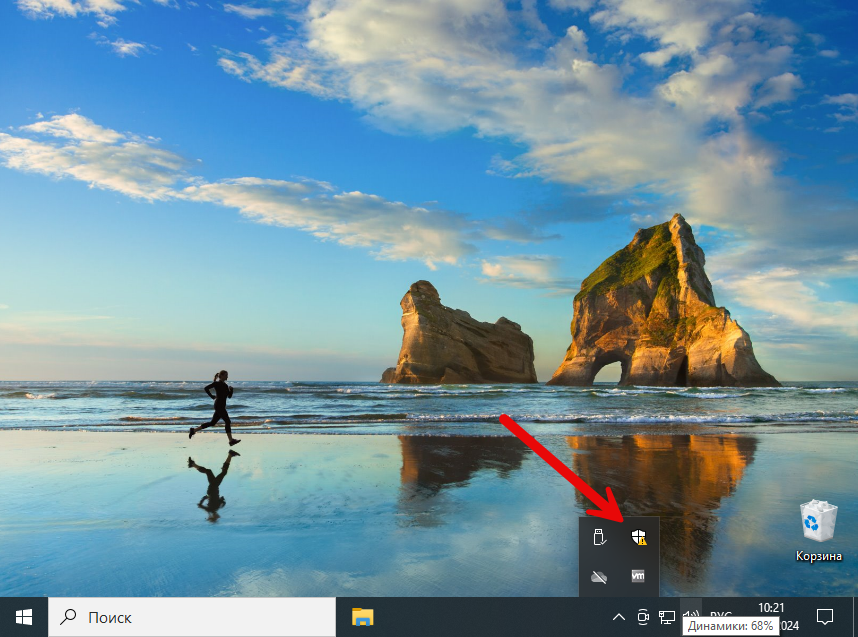
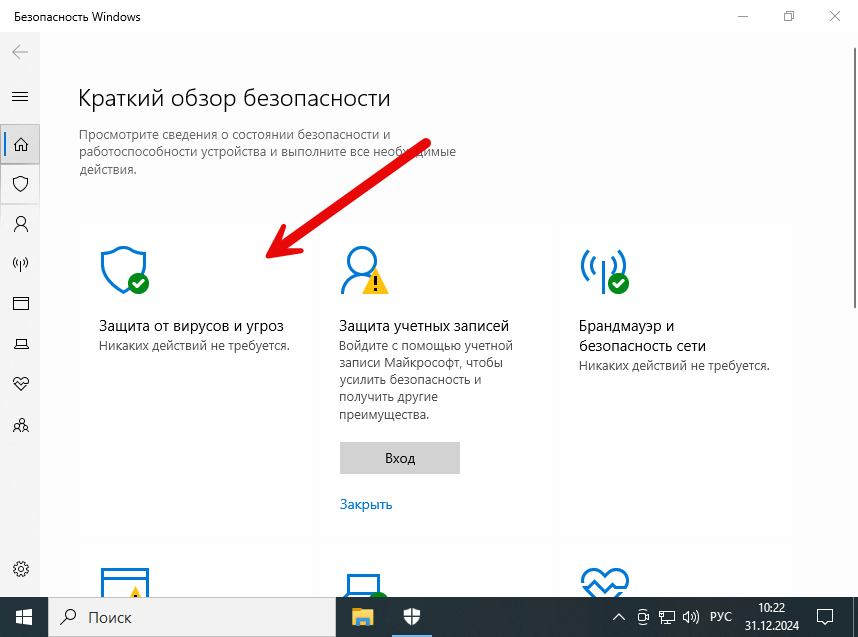
- Перейдите в раздел «Защита от вирусов и угроз», чтобы открыть настройки защиты системы.
- Нажмите на ссылку «Управление настройками защиты» или аналогичный пункт, расположенный ниже, чтобы перейти к расширенным параметрам.
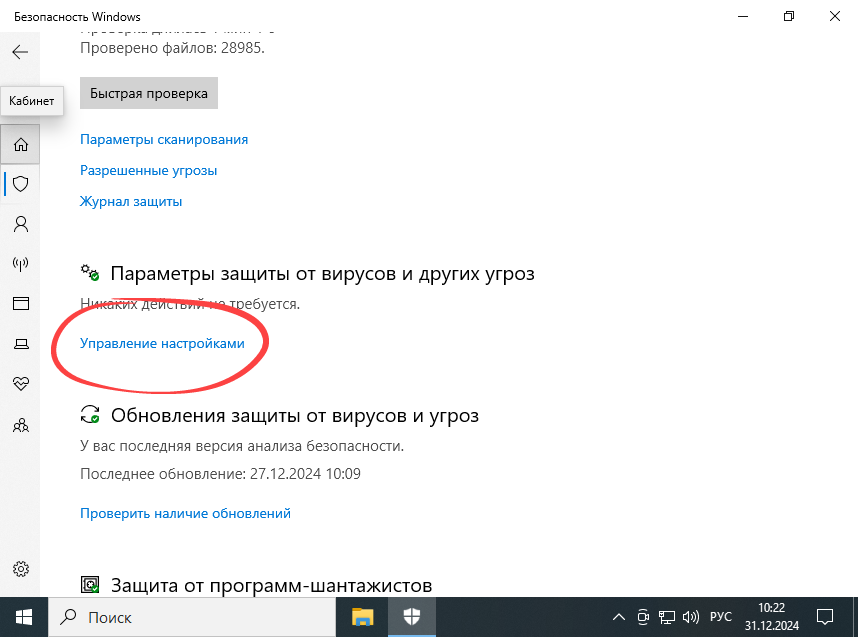
- Отключите режим реального времени, отключив соответствующий переключатель. Это необходимо для беспрепятственной работы активатора.

- Загрузите и запустите активатор KMSAuto Lite. Обратите внимание на совмещение разрядности файла с вашей системой — 32-битной или 64-битной, что можно определить с помощью горячих клавиш Win + Pause.
| Лицензия: | Бесплатная |
| Разработчик: | Ratiborus |
| Поддержка ОС: | Windows 10, 11 x86/x64 (32 и 64 бита) |
| Язык интерфейса: | Русский |
| Обновлено: | 2026 год |
Проверить разрядность ОС можно с помощью сочетания клавиш Win + Pause, что откроет системные сведения.
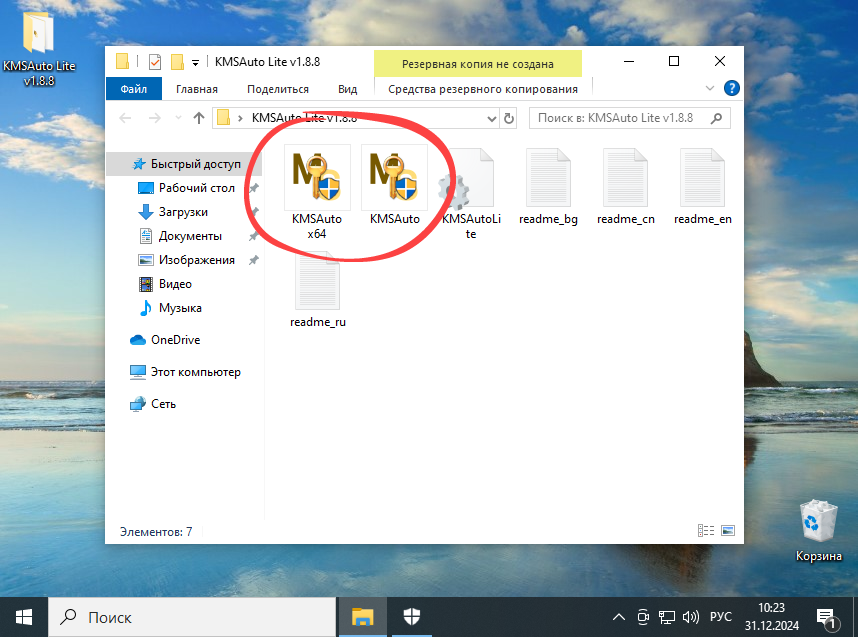
- Щелкните по кнопке, изображенной на скриншоте ниже, чтобы начать процесс активации Windows 10.
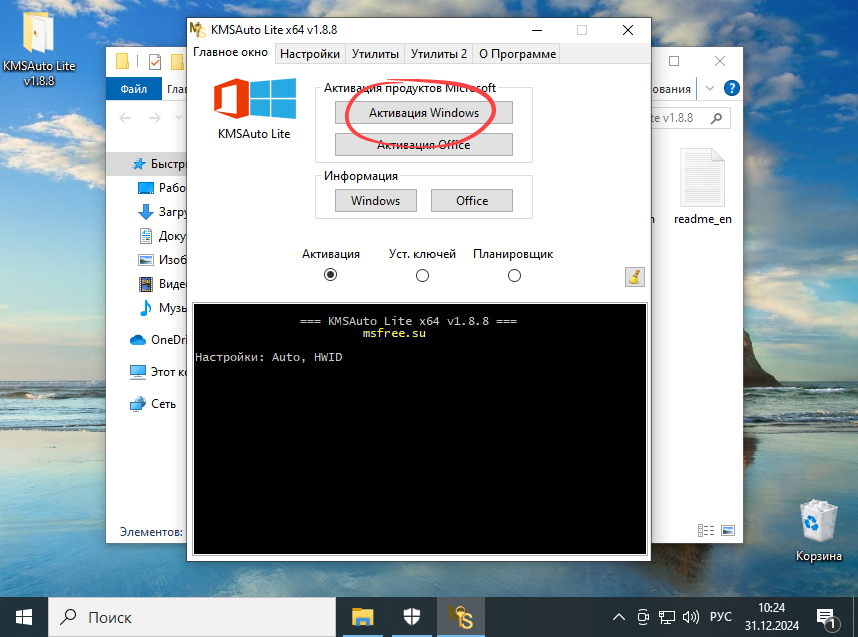
- Дождитесь завершения процедуры — система покажет уведомление об успешной активации. В нем будет также представлен серийный номер, который использовался для лицензирования.
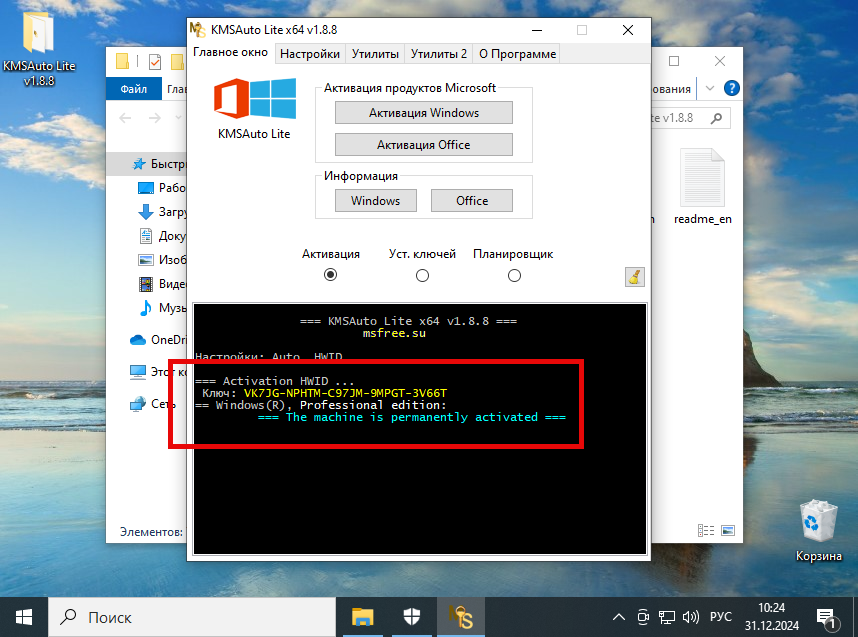
Расширенные функции активатора
Помимо автоматической активации, программа предоставляет дополнительные возможности для настройки лицензирования, включая установку ключей для других продуктов Microsoft, таких как офисные пакеты или серверные системы. Вы можете задать параметры автоматической переактивации, активируя функции планировщика задач, что обеспечивает постоянное функционирование лицензии даже после обновлений системы или внесения изменений в конфигурацию.
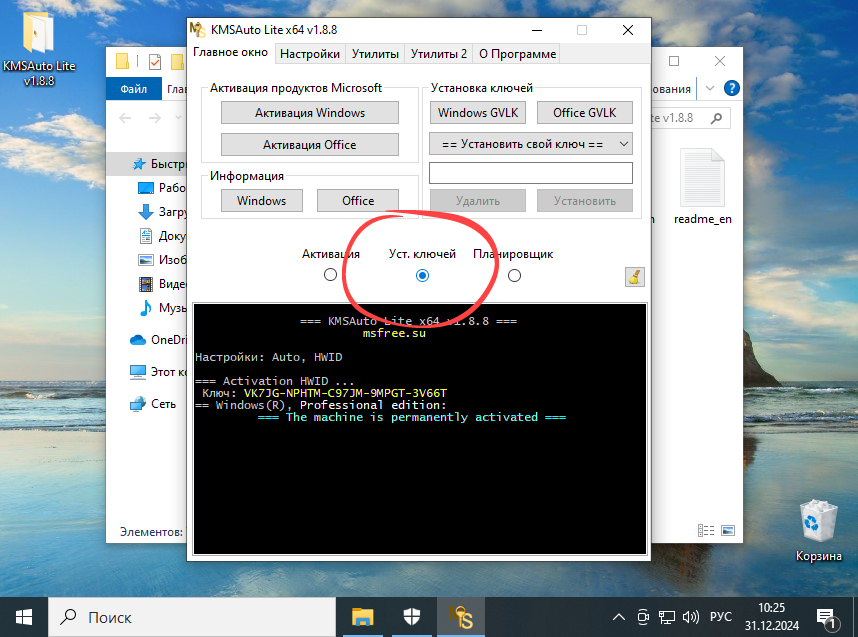
Также в настройках доступен режим автоматической переактивации, при активации которого система самостоятельно выполняет все необходимые действия при изменениях или обновлениях. Для этого достаточно установить флажок и запустить планировщик задач, что обеспечивает стабильную работу и лицензию без дополнительных манипуляций.
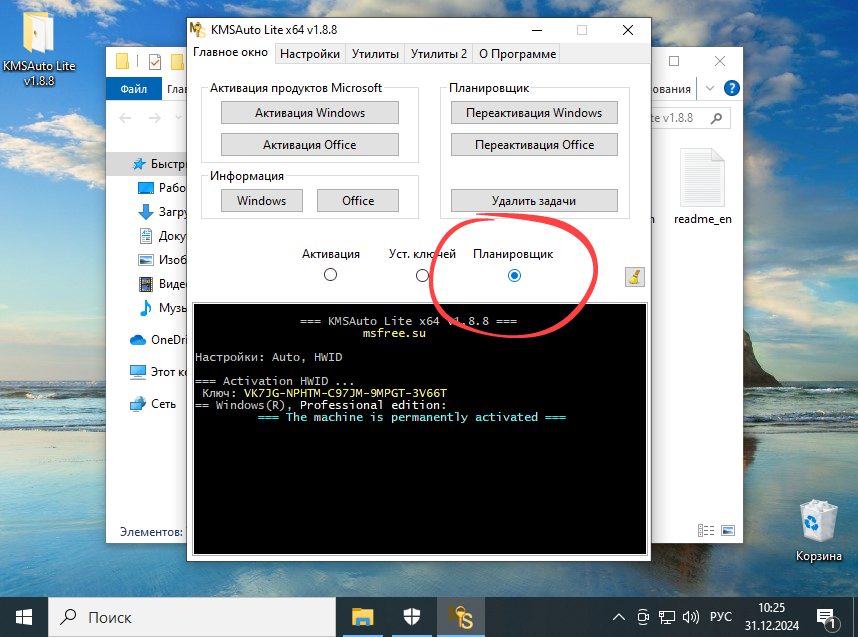
Конечный уровень настройки осуществляется через интерфейс драйвера, показанный на следующем скриншоте, где можно установить предпочтительные параметры активации и автоматической переинсталляции ключей, чтобы всегда иметь актуальную и активную лицензию Windows в любых условиях.