
Удаление активированной версии Windows 10 может понадобиться по разным причинам: например, для замены лицензии на другую, перехода на бесплатную версию операционной системы или подготовке устройства к передачи другому пользователю. В любом случае процесс отключения текущей лицензии выполняется одинаково, независимо от причины. Правильное удаление лицензионного ключа обеспечивает чистоту системы и избавляет от возможных ошибок при повторной активации.
Чтобы полностью стереть лицензию Windows 10, мы воспользуемся встроенной командной строкой – мощным инструментом, который позволяет управлять настройками системы и лицензиями. Важно выполнить эти действия от имени администратора, поскольку без прав суперпользователя команда не сработает.
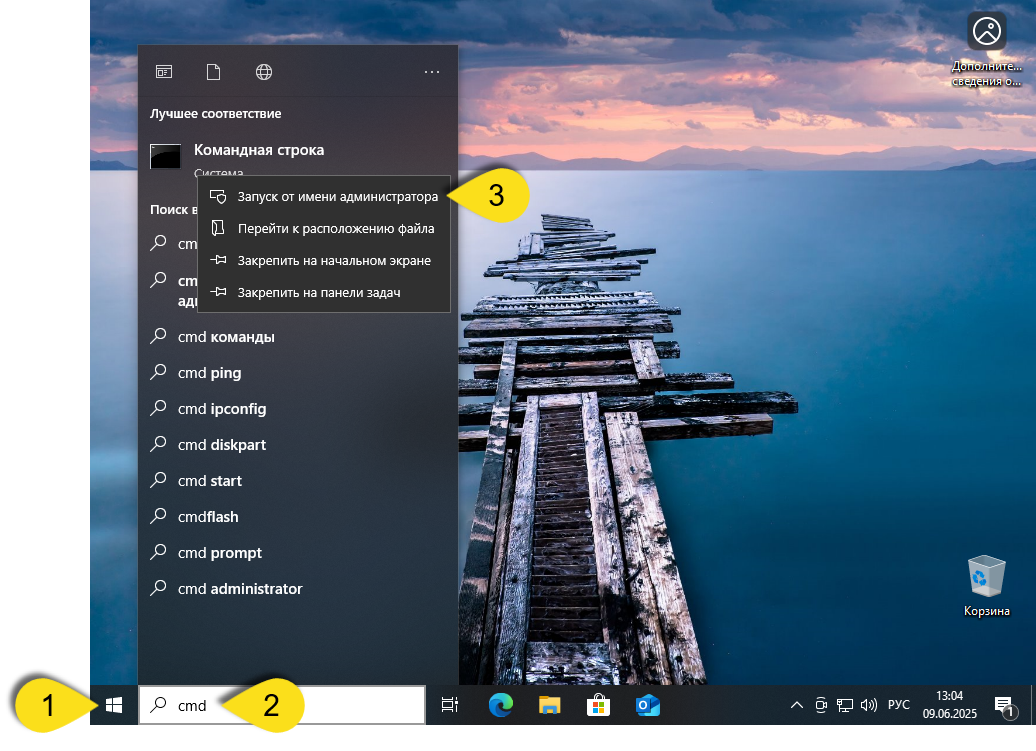
Первым делом необходимо открыть командную строку. Для этого в поисковой строке Windows введите сокращённое название: CMD. В появившихся результатах найдите ярлык «Командная строка», кликните по нему правой кнопкой мыши и выберите «Запуск от имени администратора». Это обеспечит наличие нужных разрешений для выполнения последующих команд.
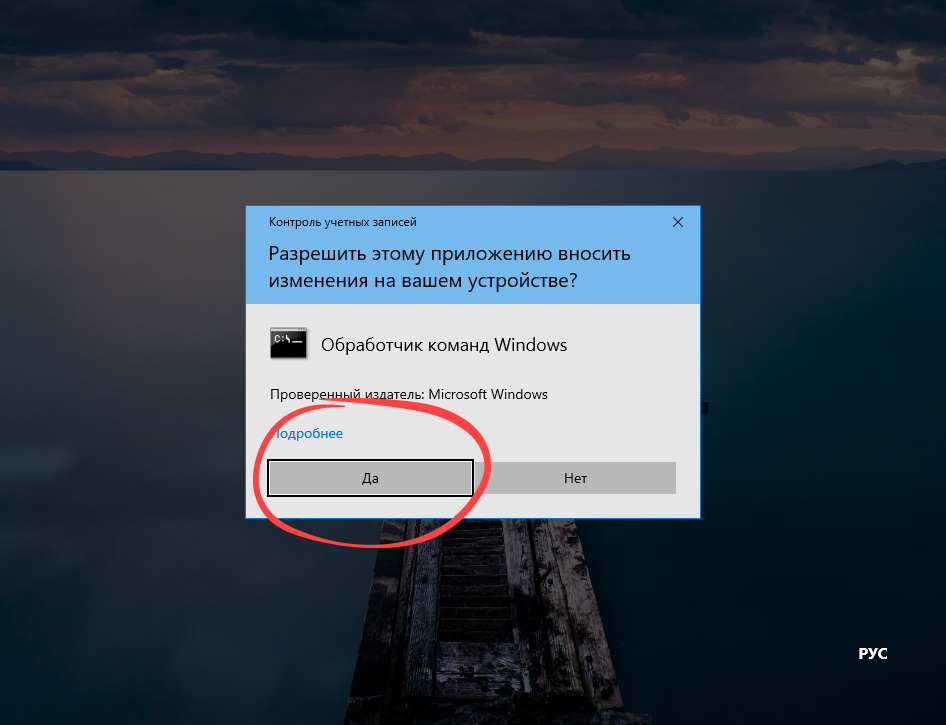
Когда откроется новое окно, подтвердите запуск, нажав кнопку «Да» в диалоговом окне контроля учётных записей Windows. Это обязательный этап, без него команды не смогут выполниться.
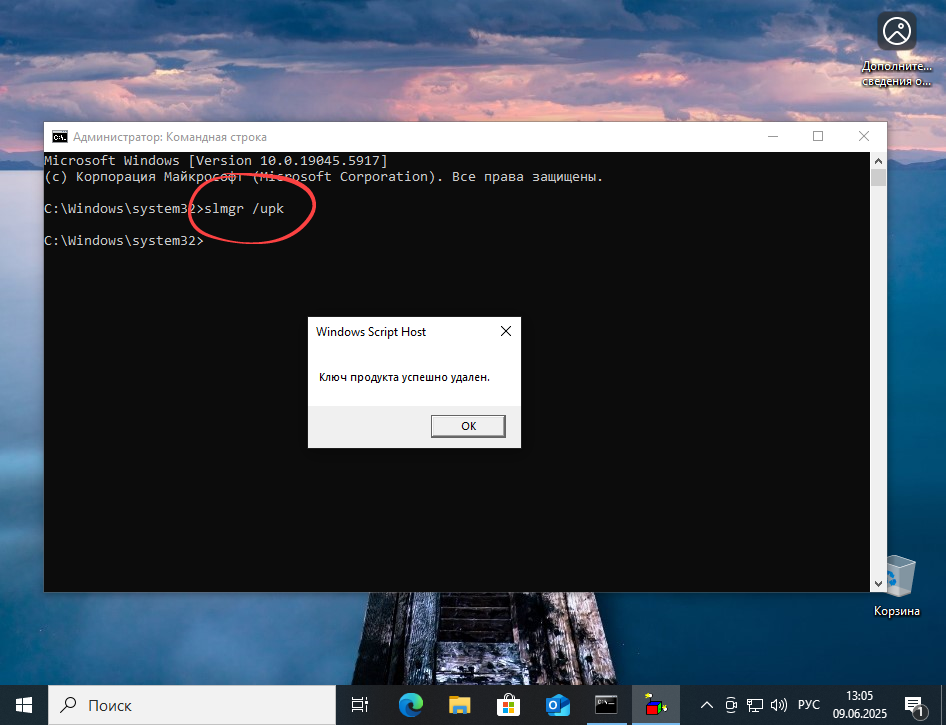
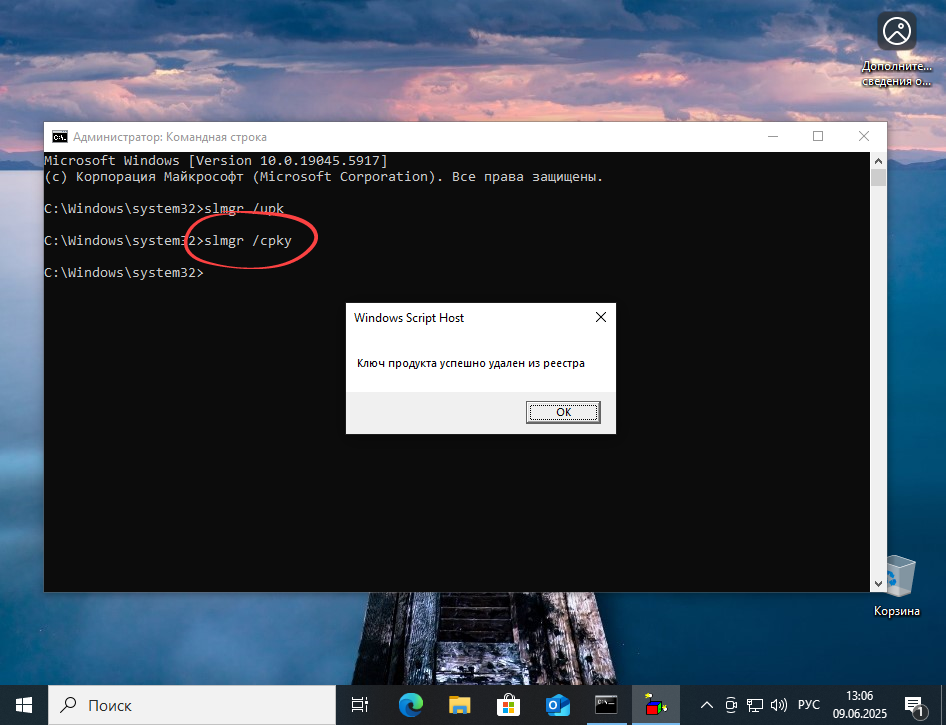
Теперь вводим следующую команду: slmgr /upk. После её набора нажимаете клавишу Enter. Система сообщит о результате операции — обычно это сообщение о том, что лицензионный ключ успешно удалён из системы.
Однако этого этапа недостаточно для полного отключения активации. Чтобы полностью очистить все следы лицензии, необходимо ввести вторую команду: slmgr /cpky. Опять нажимаете Enter и ждёте подтверждения завершения операции. В большинстве случаев появится сообщение о корректности выполнения — система полностью удалит лицензионный ключ из реестра Windows.
Очень важно после завершения процедуры перезагрузить компьютер. Только после перезапуска операционная система «увидит», что лицензия снята, и запустится уже без активированной версии. Это необходимо, чтобы изменения вступили в силу и система правильно функционировала без привязки к предыдущему лицензионному ключу.
Помните, что данное действие — важная часть управления лицензиями и должно выполняться аккуратно. В случае необходимости всегда можно повторно активировать Windows, введя актуальный лицензионный ключ или использовав официальные средства активации.