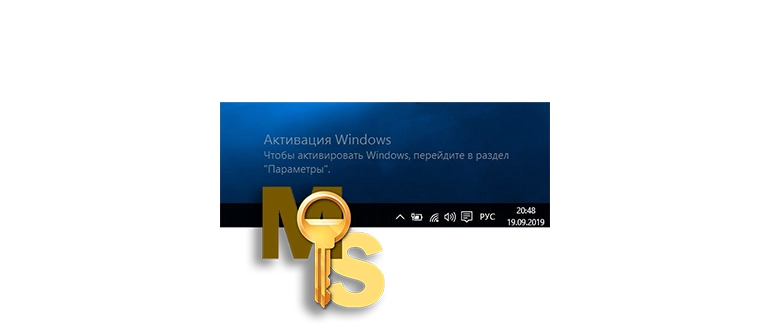
Незначительное сообщение в правом нижнем углу экрана резко ухудшает комфортность работы с различными версиями операционных систем от компании Microsoft, такими как Windows 10. В этой статье мы подготовили для пользователей простое и понятное руководство, в котором подробно объясняется, как быстро и безопасно удалить подобное уведомление и вернуть системе чистый рабочий вид.
Выбор подходящего активатора и его применение
На рынке представлены различные инструменты для активации Windows, однако далеко не все из них работают стабильно и безопасно, а также обеспечивают полную лицензионную поддержку системы. Чтобы избежать возможных проблем, рекомендуется использовать проверенные и надежные программы, к примеру, KMSAuto Net. Этот активатор зарекомендовал себя как эффективный и безопасный инструмент для оформления официальной лицензии.
- Для начала скачиваем программу, нажимая на изображённую ниже кнопку, распаковываем архив и при этом обязательно отключаем встроенную защиту системы — штатный антивирус. После подготовки файла запускаем установленную программу.
| Лицензия: | Бесплатное использование |
| Поддерживаемые версии ОС: | Windows 8.1, Windows 10 всех редакций на 32 и 64 битах |
| Производитель: | Ratiborus |
| Язык интерфейса: | Русский |
| Актуальность информации: | Обновлено в 2026 году |
Перед запуском активатора обязательно отключите Защитника Windows. Эта мера обязательна, поскольку программа осуществляет обход лицензионных проверок Microsoft и может быть заблокирована встроенной системой безопасности.
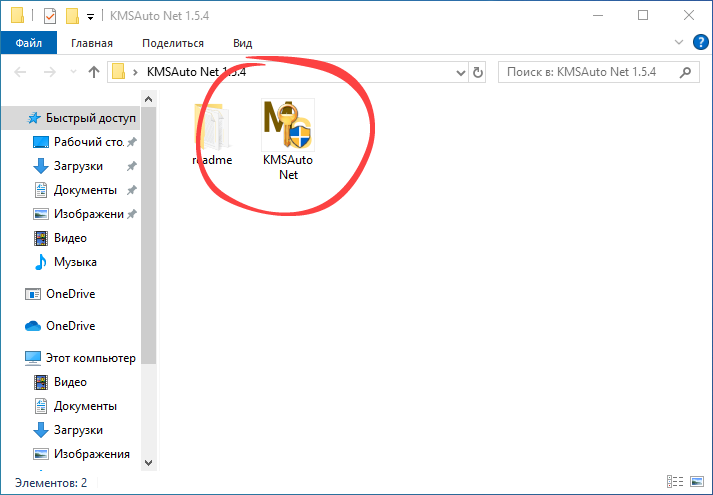
Как устранить надпись о статусе активации Windows
Теперь, когда активатор запущен и готов к использованию, можно переходить непосредственно к процедуре активации операционной системы. Следуйте пошаговым инструкциям:
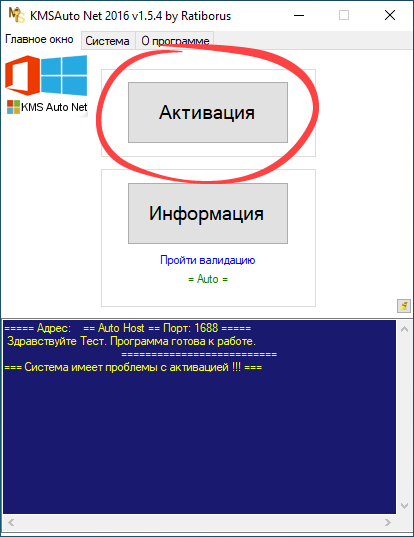
- Нажмите на кнопку, указанную на изображении ниже, чтобы начать процесс.
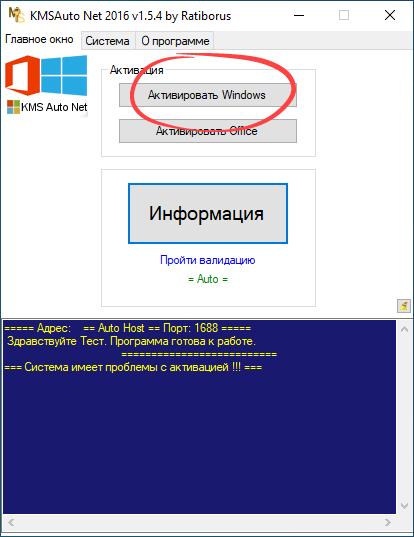
- После этого повторно выберите другую кнопку, предназначенную специально для активации Windows 10.
- В появившемся окне подтвердите использование лицензионного ключа, кликнув по кнопке, выделенной красной рамкой.
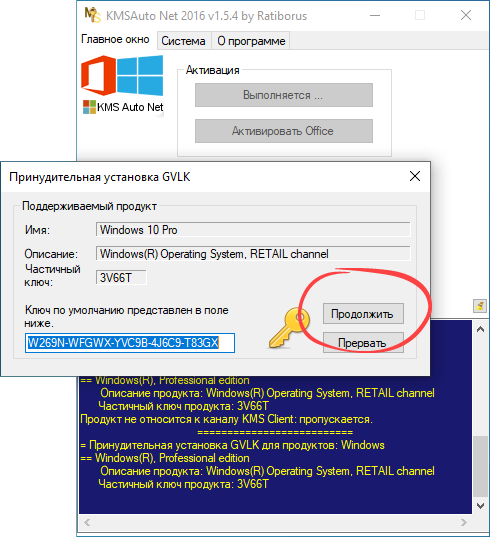
- Дополнительно подтвердите создание задачи для автоматической переактивации Windows, чтобы в случае сброса ключа после обновлений или других сбоев система могла восстановить лицензию самостоятельно.
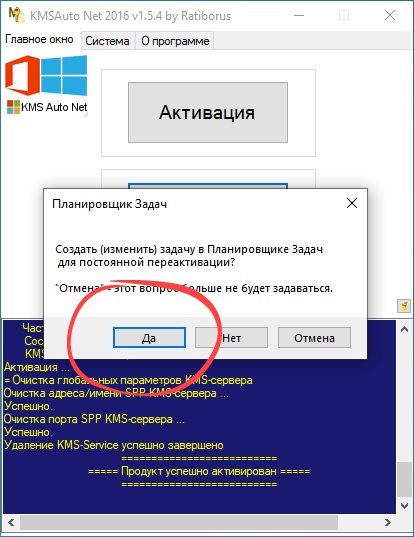
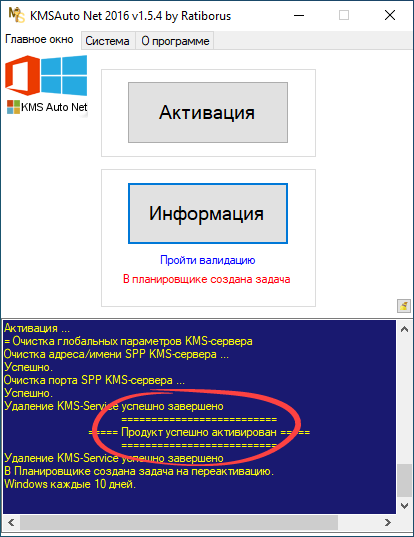
Вскоре в нижней части окна активатора появится уведомление о полном завершении процесса лицензирования — это означает, что Windows теперь полностью активирована, а все раздражающие надписи исчезли. В таком случае программное обеспечение можно спокойно закрывать и наслаждаться полноценной работой системы без ограничений и постоянных сообщений системы безопасности.