
В нашей подробной инструкции пошагово покажем, как избавиться от уведомления «Активируйте Windows 10» или «Активируйте Windows 11» прямо на рабочем экране компьютера. Точная настройка поможет убрать эти надоедливые надписи и восстановить нормальную работу операционной системы без постоянных напоминаний.
Выбор подходящего активатора для Windows 10
Чтобы устранить подобные сообщения, необходимо использовать специальный софт, который называется KMSAuto Lite. Этот бесплатный инструмент не требует установки, он прост в использовании и отлично справляется с активацией любых версий Windows от Microsoft, а также офисных программ и сервисов этого производителя.
Как правильно применять KMSAuto Lite
Процесс использования программы состоит из двух основных этапов: подготовительный — это запуск и настройка, и непосредственно — процесс активации системы.
Первый шаг — правильный запуск
Итак, приступим к выполнению. Первым делом необходимо скачать исполняемый файл программы:
- После загрузки файла необходимо открыть его двойным щелчком левой кнопкой мыши. Программа запустится сразу же, установка в данном случае не требуется — всё работает непосредственно из запускаемого файла.
| Лицензия: | Бесплатно |
| Автор: | Ratiborus |
| Поддерживаемые системы: | Windows 10, 11 (x86/x64, 32 и 64 бита) |
| Интерфейс: | Русский язык |
| Актуальность информации: | 2026 год |
Перед использованием отключите антивирусное программное обеспечение. Деактивация Защитника Windows обязательна, чтобы встроенный защитник Microsoft не удалил файл активатора. Хотя в нем отсутствует вредоносный код, системы безопасности по умолчанию считают программы обхода лицензионных ограничений потенциально опасными.
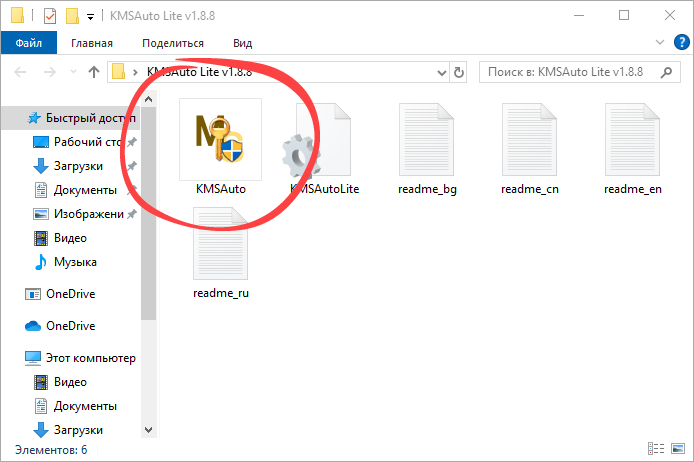
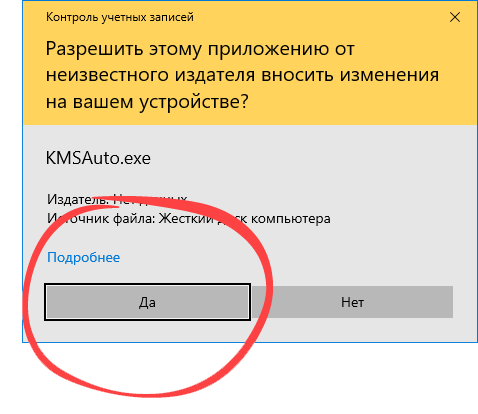
- Кроме того, необходимо предоставить программе права администратора — это обеспечит корректную работу и доступ к системным настройкам.
Как отключить надпись о необходимости активации
Когда активатор запущен, можно переходить к удалению уведомлений из правого нижнего угла экрана — именно там появляется сообщение с требованием лицензировать ОС:
- Переключитесь на вкладку, пронумерованную «1», чтобы начать процесс лицензионной активации. После этого запустите автоматическую процедуру регистрации системы.
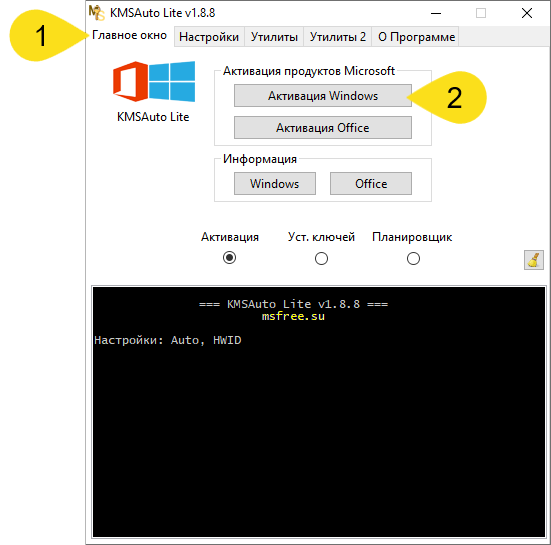
- Повторно нажмите на ту же кнопку для начала процедуры. Такой шаг обеспечит повторную попытку активации.
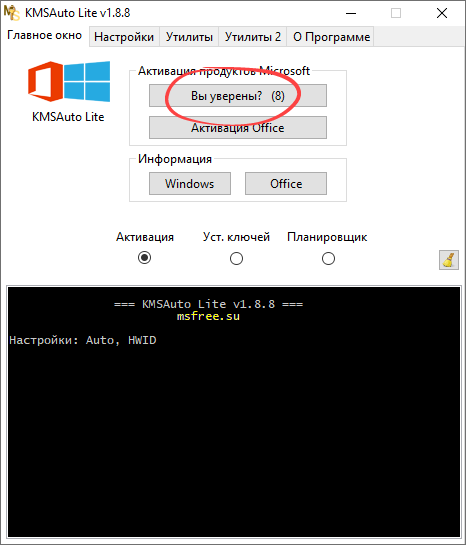
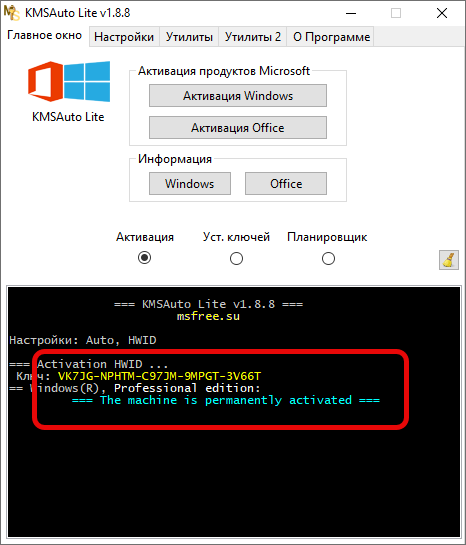
- Дождитесь появления уведомления, в котором будет указан лицензионный ключ и статус системы. Обычно в сообщении говорится, что Windows активирована успешно.