Установка операционной системы от компании Microsoft возможна с помощью нескольких способов: использованием оптического диска или USB-накопителя. В этой статье подробно опишем процесс создания загрузочной флешки с установочными файлами Windows 7, 10 или 11 при помощи специальных программ, а также расскажем о процессе установки самой системы на компьютер. Особое внимание уделим и процедуре активации, которая выполняется с помощью утилиты KMSAuto Lite, обеспечивающей легальное и безпроблемное продление лицензии.
Резервное копирование
Данное руководство содержит максимально полные инструкции и актуальные данные на 2026 год. Перед тем как приступать к созданию загрузочного носителя и установке операционной системы, настоятельно рекомендуем обязательно скопировать все важные файлы с диска C. Это включает документы, изображения, рабочий стол, пользовательские папки и другие критически важные данные. Следует помнить, что при форматировании системного раздела все содержимое будет безвозвратно удалено, поэтому подготовка резервных копий — обязательный шаг.
Запись ISO-образа на флешку
Чтобы подготовить загрузочную флешку с необходимой версией Windows, понадобится специализированное программное обеспечение. Рассмотрим конкретный пример использования одного из популярных и эффективных приложений — Rufus:
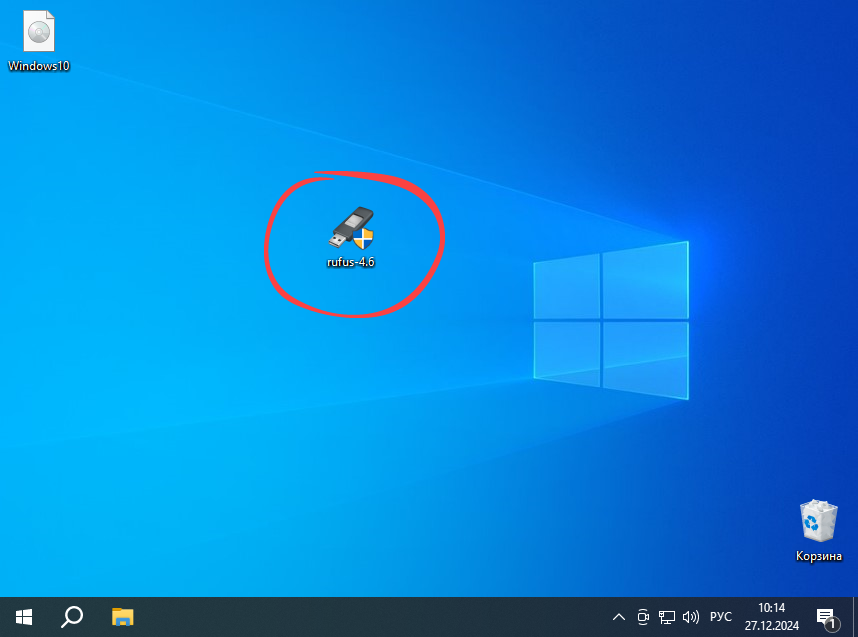
- Для начала скачиваем программу Rufus с официального сайта или по предоставленной ниже ссылке. После загрузки запускаем скачанный файл — установка не требуется, поскольку программа работает в портативном режиме.
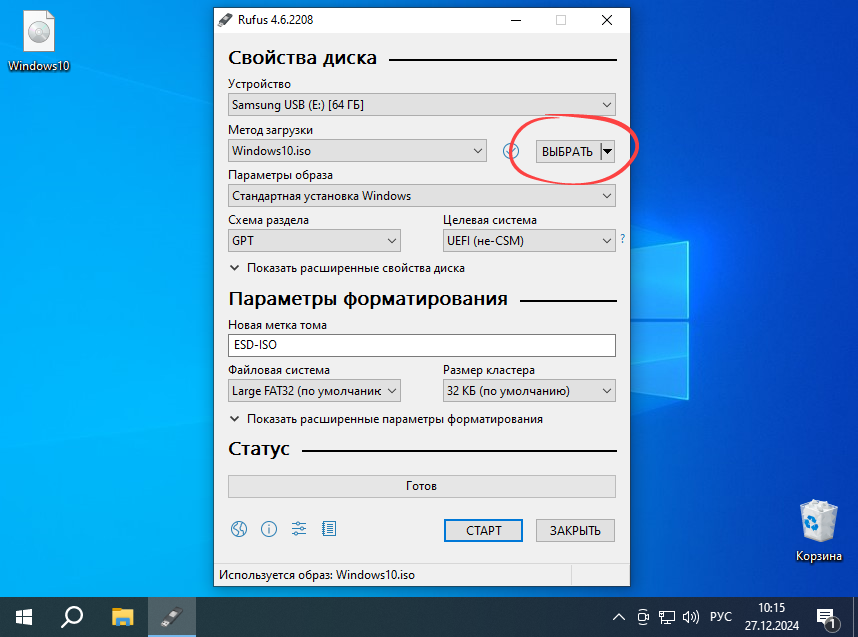
- После запуска убедитесь, что ваш USB-накопитель предварительно подключен к компьютеру. В окне программы во вкладке «Устройство» должен отобразиться ваш флеш-носитель. Далее нажимаем кнопку «Выбрать» и указываем путь к файлу ISO-образа Windows, который планируем записывать. Например, можно выбрать образ Windows 10 Pro 64 бит с драйверами и активатором.
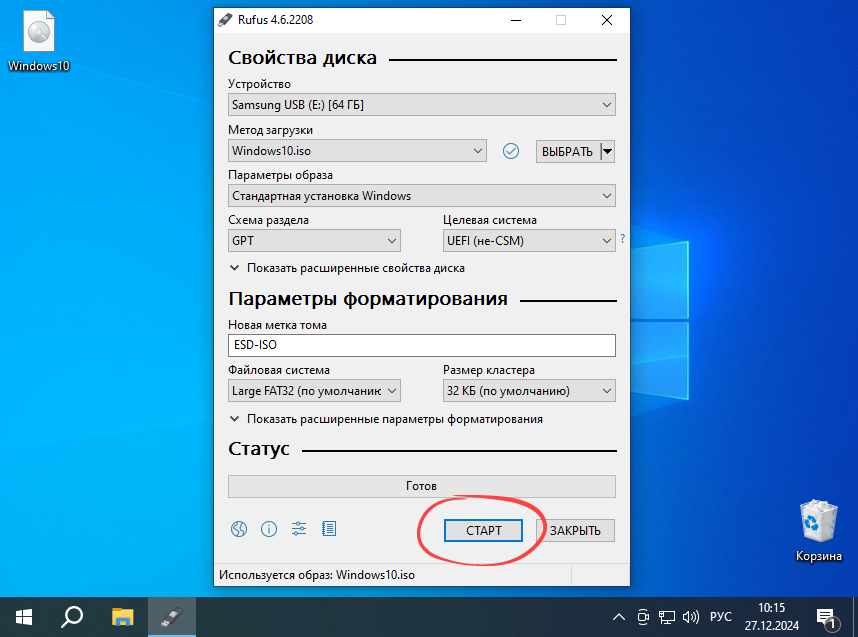
- Чтобы начать процесс создания загрузочной флешки, нажмите кнопку «Старт» в нижней части окна.
- Перед началом записи программа предложит выбрать параметры форматирования и записывания. Обратите внимание, что все данные на USB-носителе будут уничтожены. Убедитесь, что сделали резервную копию файлов. После подтверждения нажмите «ОК» и дождитесь завершения процесса.
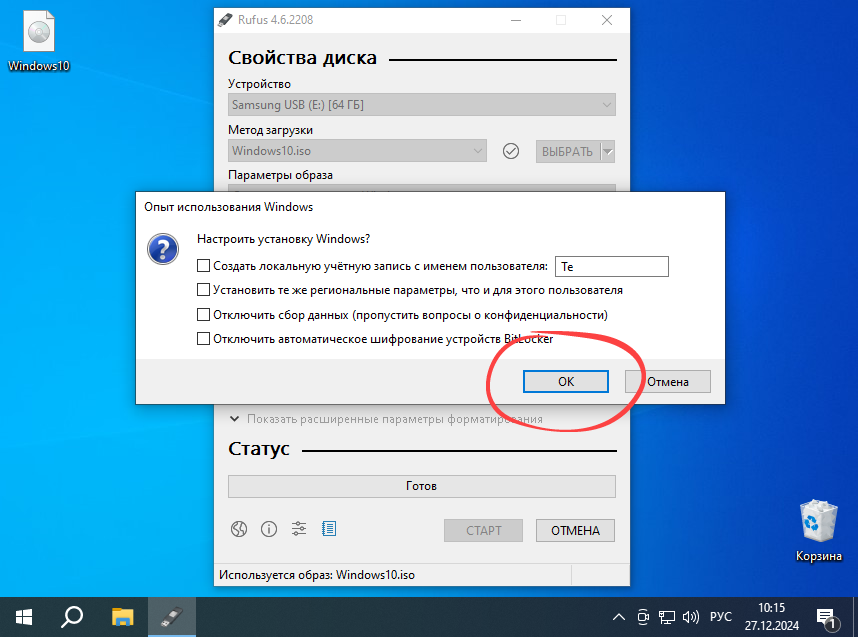
- Во время процесса система предупредит о полном удалении данных на флешке. Если резервные копии подготовлены, можно спокойно подтверждать и запускать запись, нажав кнопку «ОК».
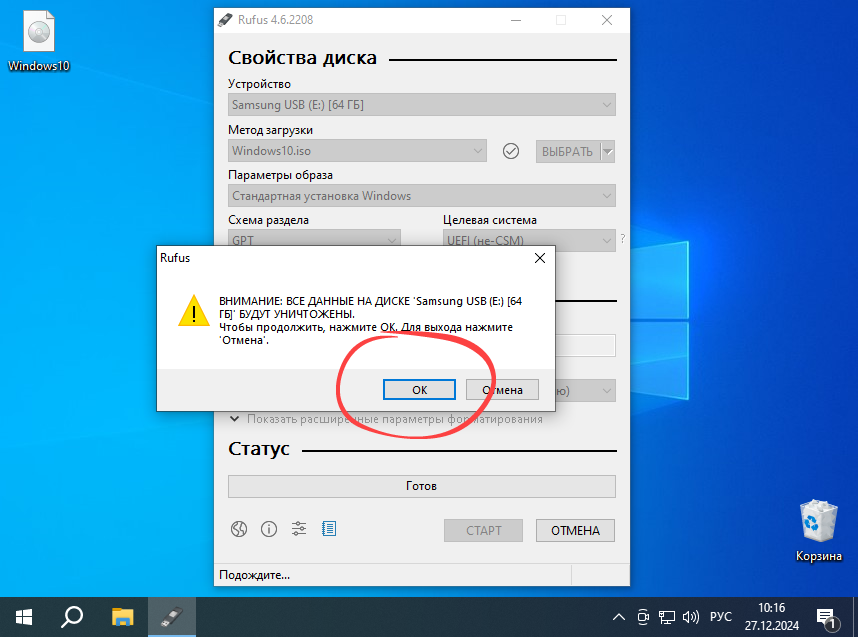
- По завершении процесса появится уведомление о готовности — загрузочный USB-носитель создан и готов к использованию. Теперь его можно подключать к любому совместимому компьютеру для начальной установки системы.
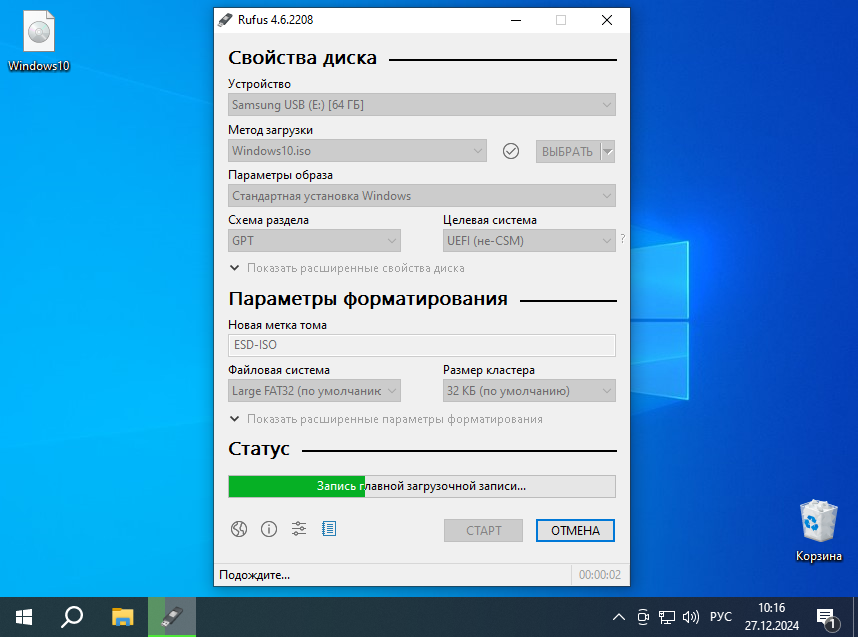
Установка операционной системы
Когда загрузочный флеш-носитель подготовлен, можно переходить непосредственно к процессу установки системы. Перед началом убедитесь, что флешка вставлена в USB-порт, затем перезагрузите компьютер. В большинстве случаев при правильной настройке BIOS или UEFI автоматически загрузка произойдет с USB-накопителя, или потребуется нажать определенную клавишу (обычно F12, F10 или Esc) для выбора загрузочного устройства.
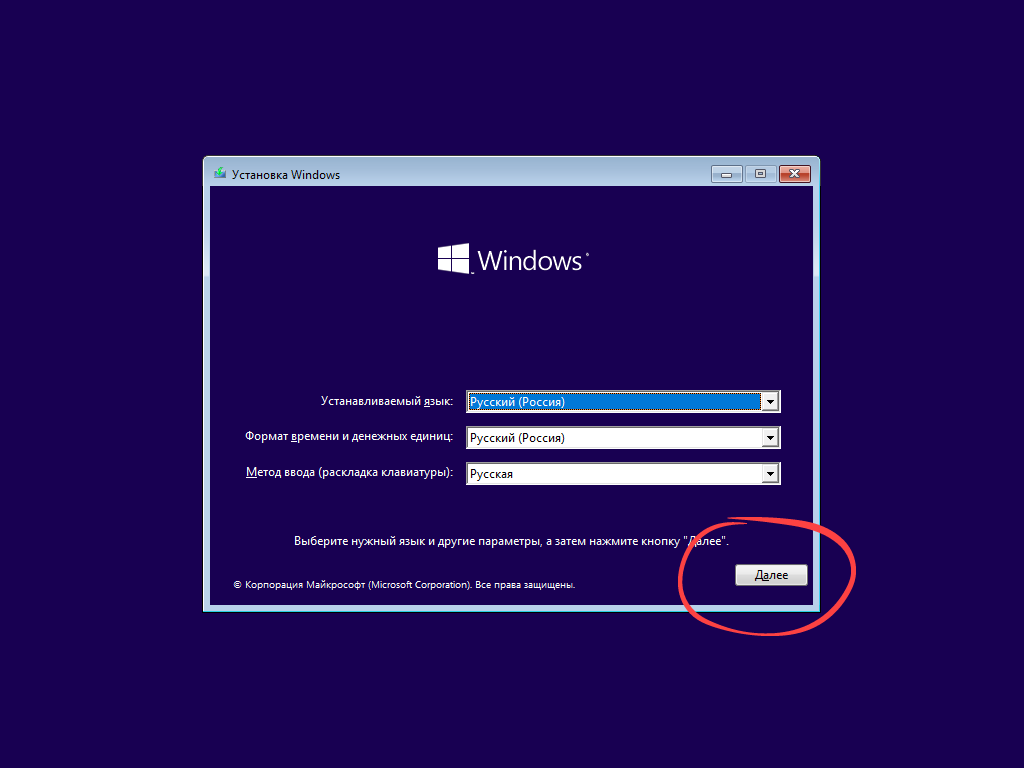
- После запуска с флешки появится меню установки Windows. Следуйте инструкциям: выберите язык, региональные настройки и метод ввода. После этого нажимаем «Далее» для перехода к следующему шагу.
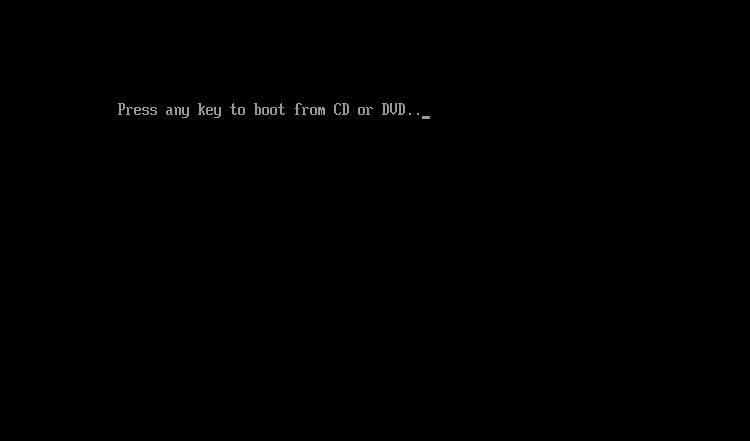
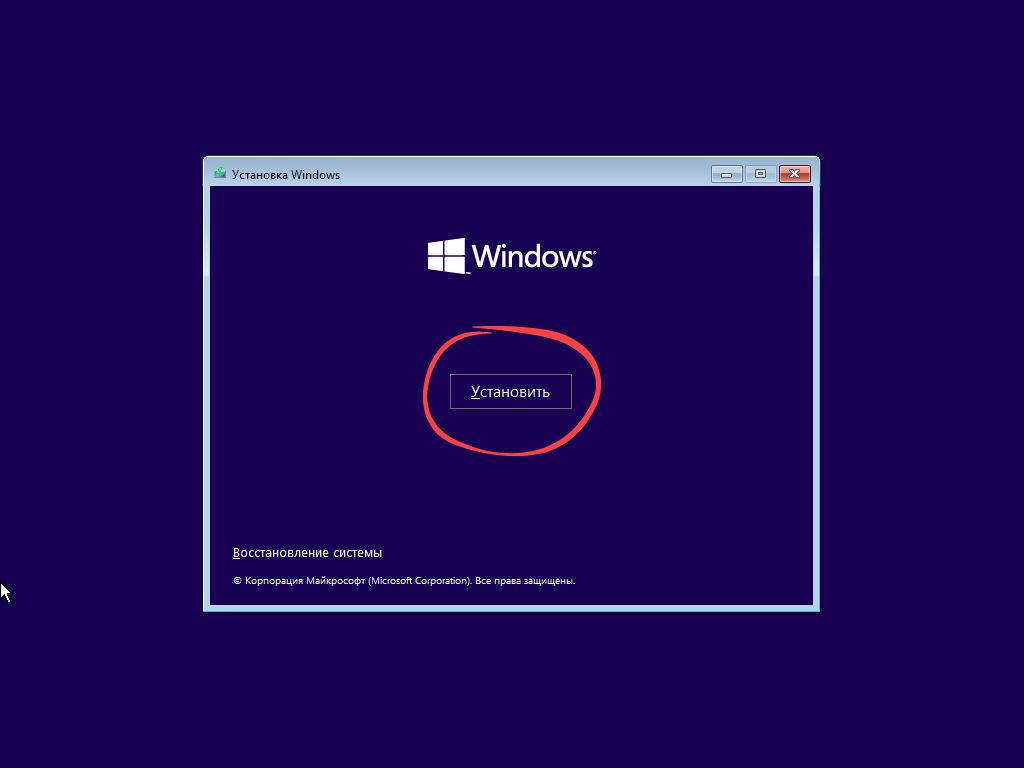
- В следующем окне выбираем пункт «Установить сейчас». Указываем необходимые параметры, выбираем язык, часовой пояс и формат времени.
- Далее появится окно ввода лицензионного ключа. Можно пропустить этот шаг, кликнув по ссылке «У меня нет ключа продукта», чтобы установить систему в последующем и активировать её с помощью специального софта.
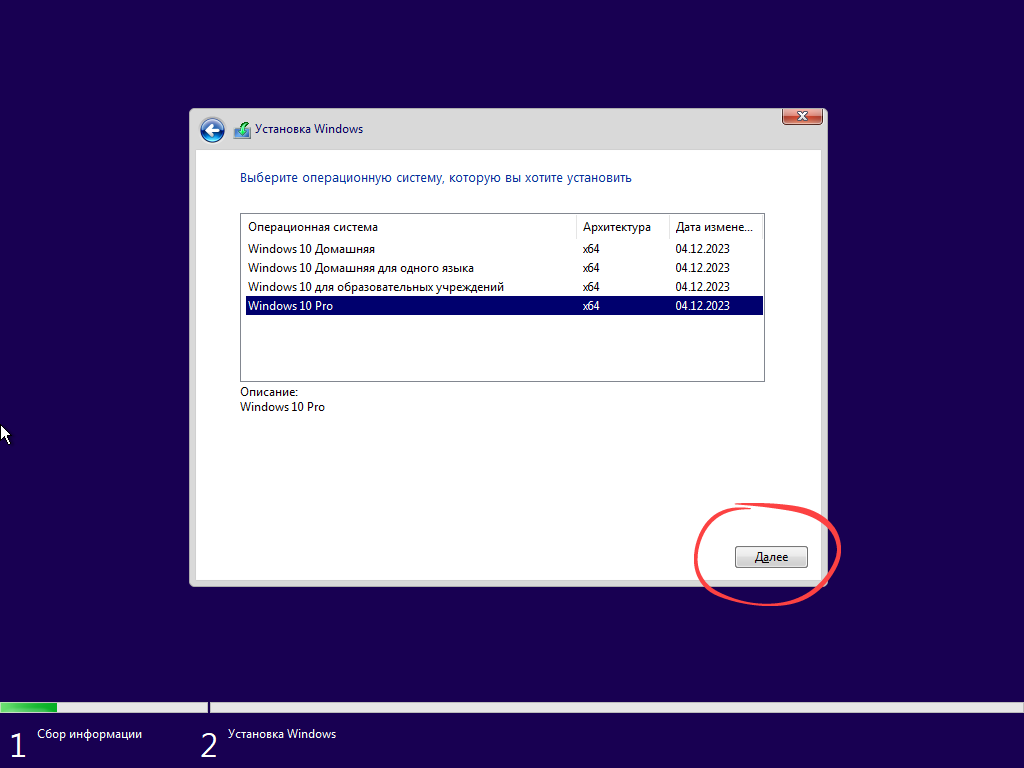
- Переходим к выбору редакции Windows. В большинстве случаев рекомендуется версия, например, Windows 10 Pro, которая подходит для большинства пользователей. Указываем нужную версию, после чего приступаем к выбору типа установки: выбираем «Выборочная установка».
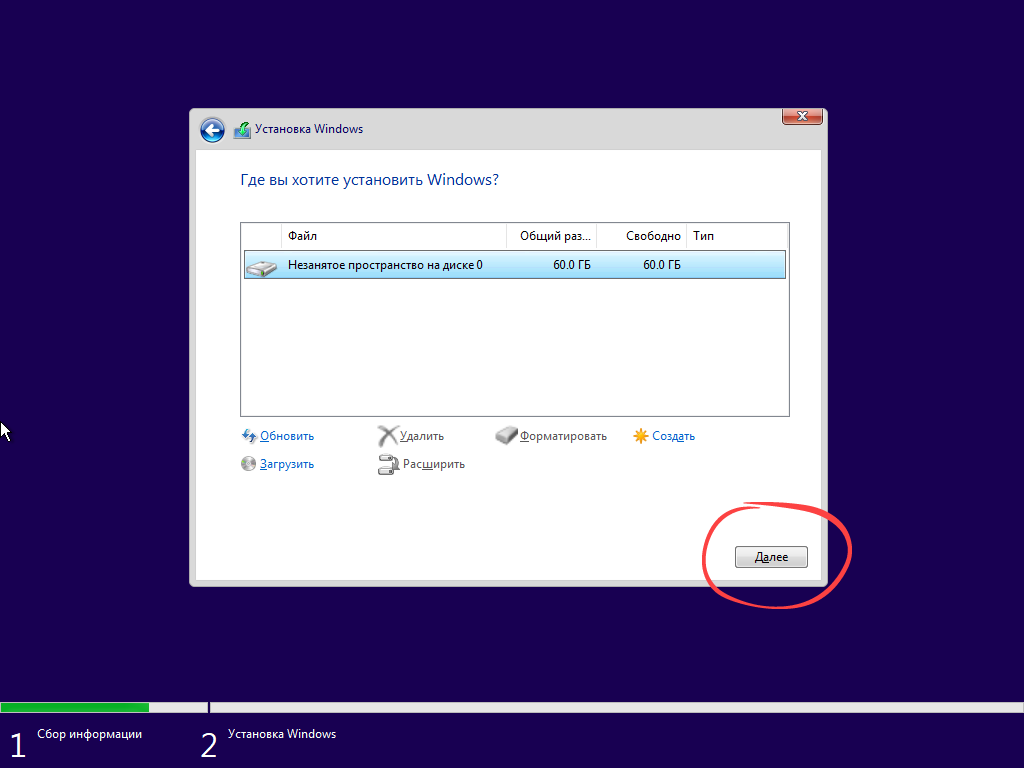
- На следующем этапе размечаем диск для установки. Создаём раздел для системы, остальное место оставляем под личные данные и файлы. Подготовка диска — важный этап, от которого зависит работоспособность системы.
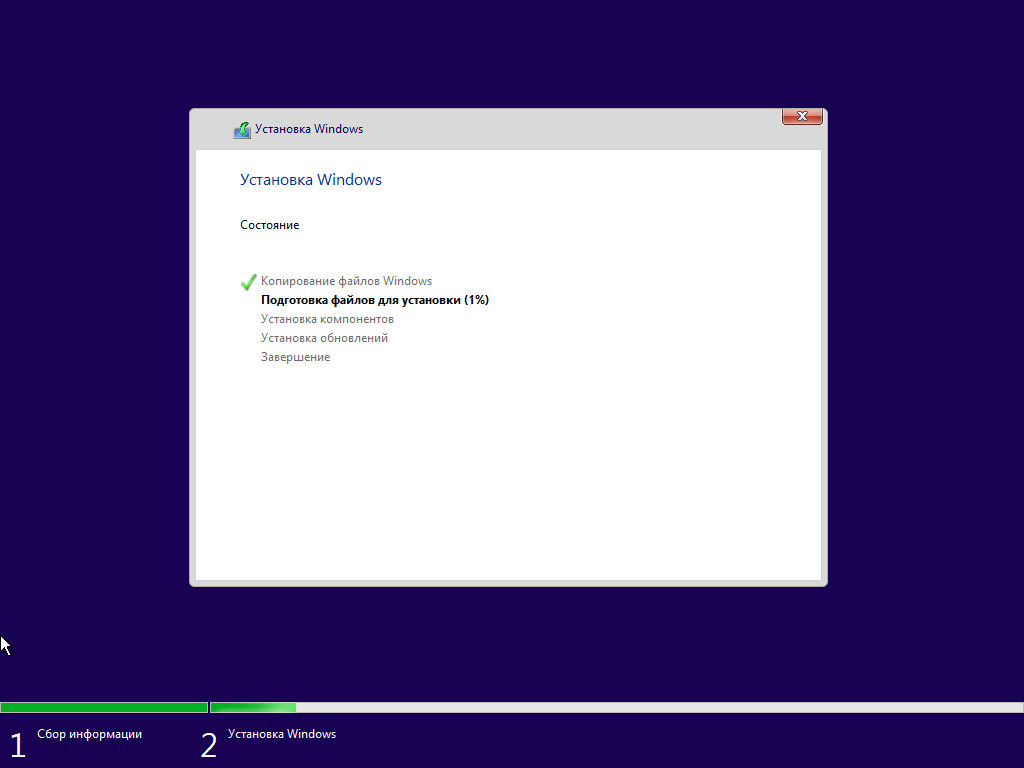
- Начинается долгий процесс копирования файлов и установки. В этот период не отключайте устройство, ждите завершения операции, которая может занять несколько минут или более.
- По окончании установки система может автоматически перезагрузиться, затем запустится подготовка к первому запуску. В процессе будут устанавливаться службы, драйверы и компоненты Windows.
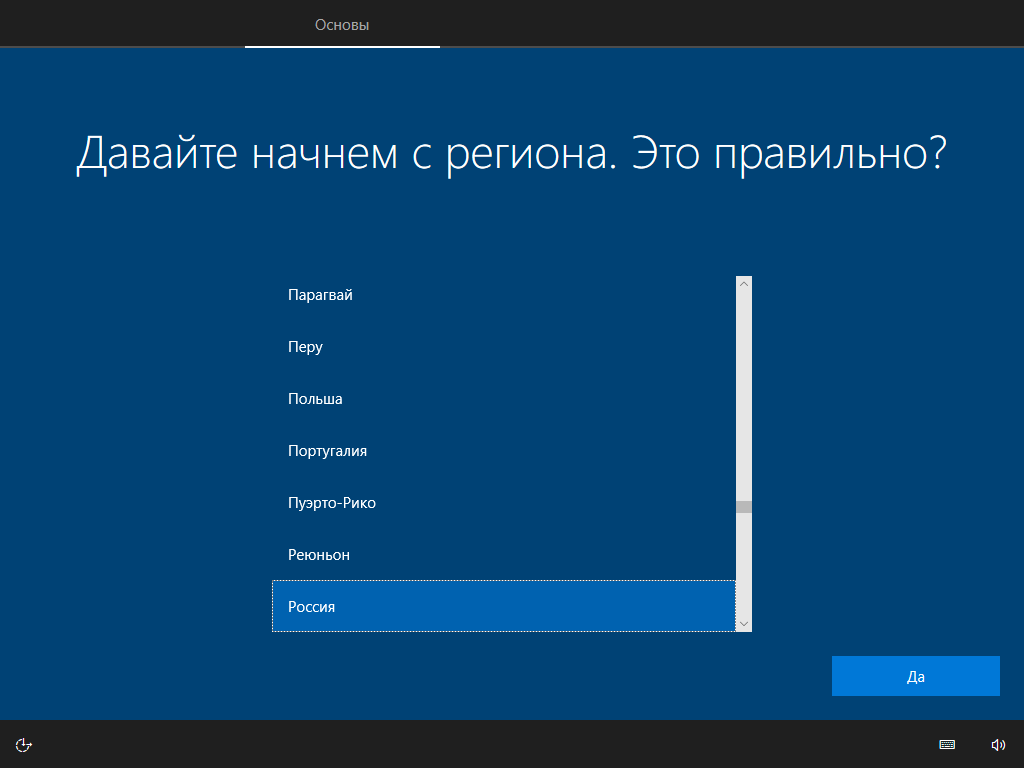
- Когда появится окно выбора языка, указываем необходимый, затем жмём «Да».
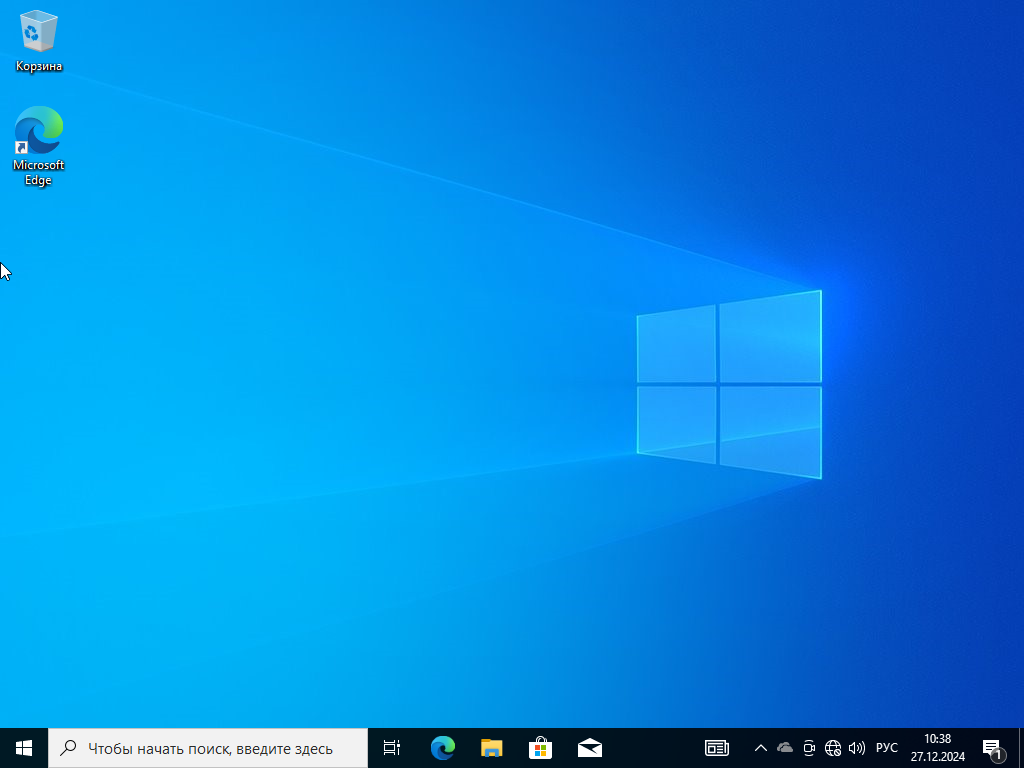
- Через короткое время система завершит установку и покажет чистый рабочий стол нового Windows 10, полностью готового к использованию. Установка завершена успешно.
Активация Windows
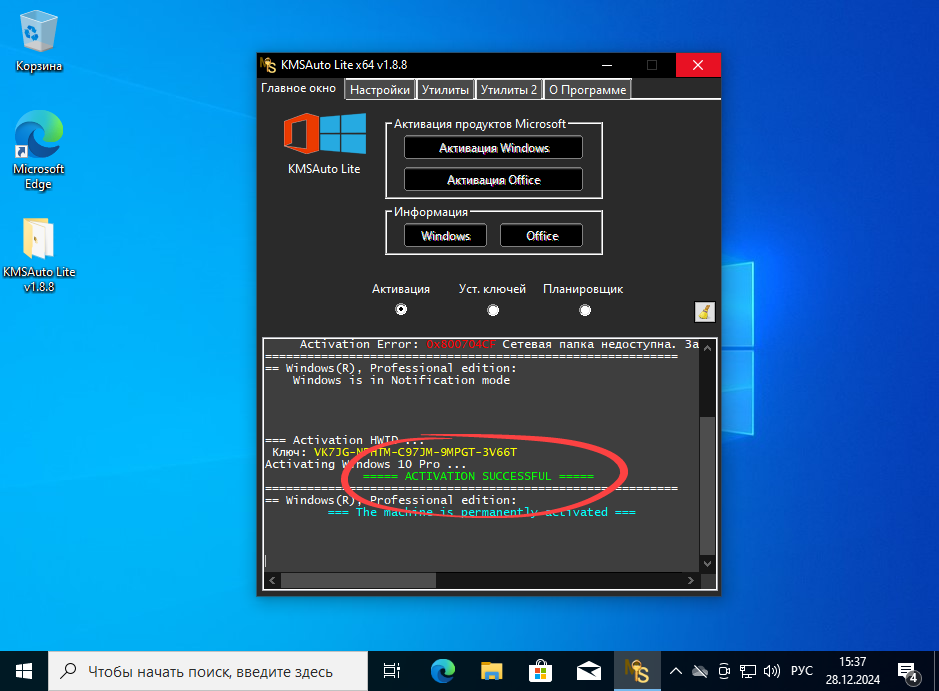
Переходим к завершающему этапу — активации системы. Самым популярным и надёжным инструментом для активации Windows 8, 10 или 11 является KMSAuto Lite. Для Windows 7 рекомендуется использовать Windows 7 Loader By Daz. Перед запуском утилиты обязательно отключите встроенную защиту Windows Defender или любой другой антивирус, чтобы не помешал процесс лицензирования, так как большинство антивирусных программ воспринимают подобное программное обеспечение как потенциально опасное и автоматически его удаляют.
- После отключения антивируса скачиваем нужный активатор. Для Windows 10, 11 — KMSAuto Lite, для Windows 7 — Windows 7 Loader By Daz. Запускаем программу двойным кликом.
Windows 7:
Скачать Windows 7 Loader v2.2.2 от Daz
Windows 8, 8.1, 10, 11:
Перед началом работы убедитесь, что вы полностью отключили защитные службы Windows, в том числе Защитник. Для этого можно воспользоваться руководством по отключению антивируса (подробная инструкция), чтобы избежать автоматического удаления активатора системой.
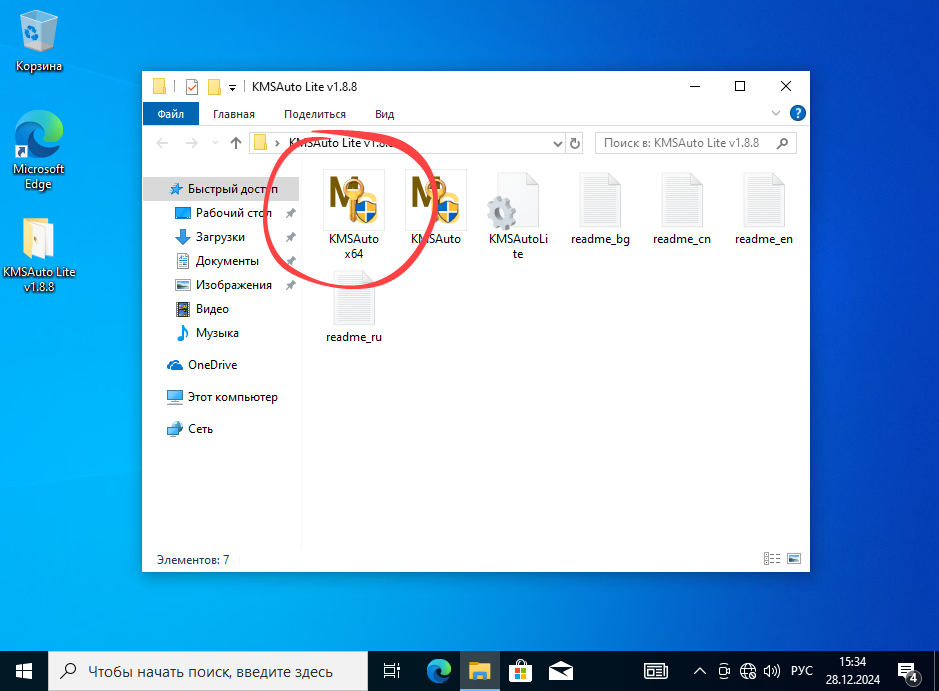
- Запустив активатор, выберите кнопку «Лицензировать Windows» или аналогичный пункт меню.
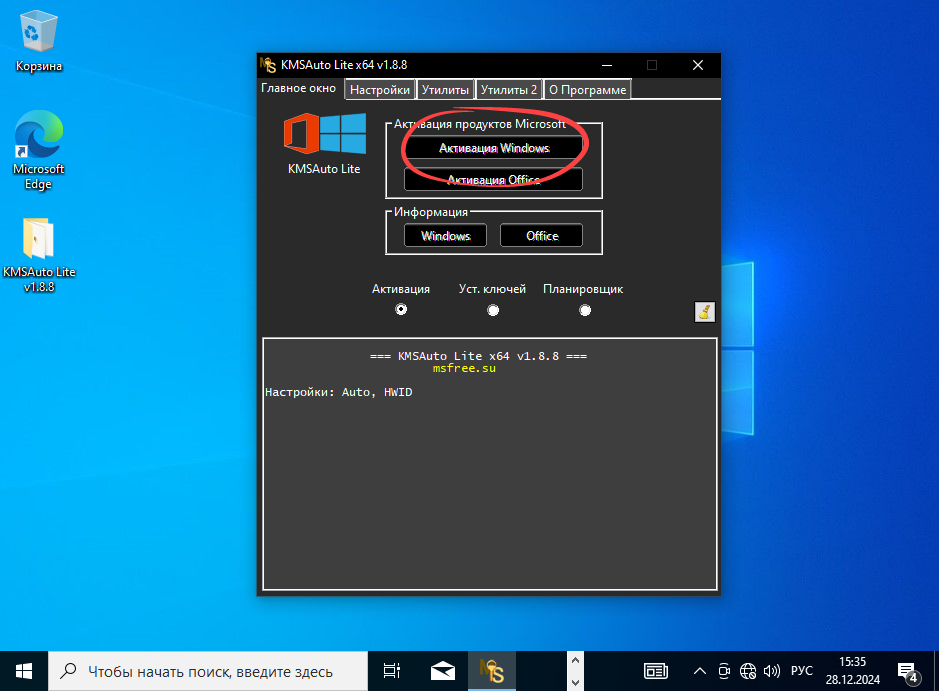
- Дождитесь завершения процесса — программа подтвердит успешную активацию и выдаст соответствующее сообщение.