

Ниже представлена подробная пошаговая инструкция о том, как быстро и без дополнительных затрат активировать тёмную тему в операционной системе Microsoft Windows 10, даже при отсутствии активационной лицензии.
Иногда пользователи при попытке включить функционал тёмной темы сталкиваются с сообщением о необходимости активировать Windows для использования персонализации системы. Если вы оказались на этой странице, значит, ваш компьютер также показывает такую проблему — это распространённая ситуация, связанная с ограниченными возможностями бесплатной установки, либо пробной версией ОС. Впрочем, есть способ обойти это ограничение и включить тёмную тему без активации.
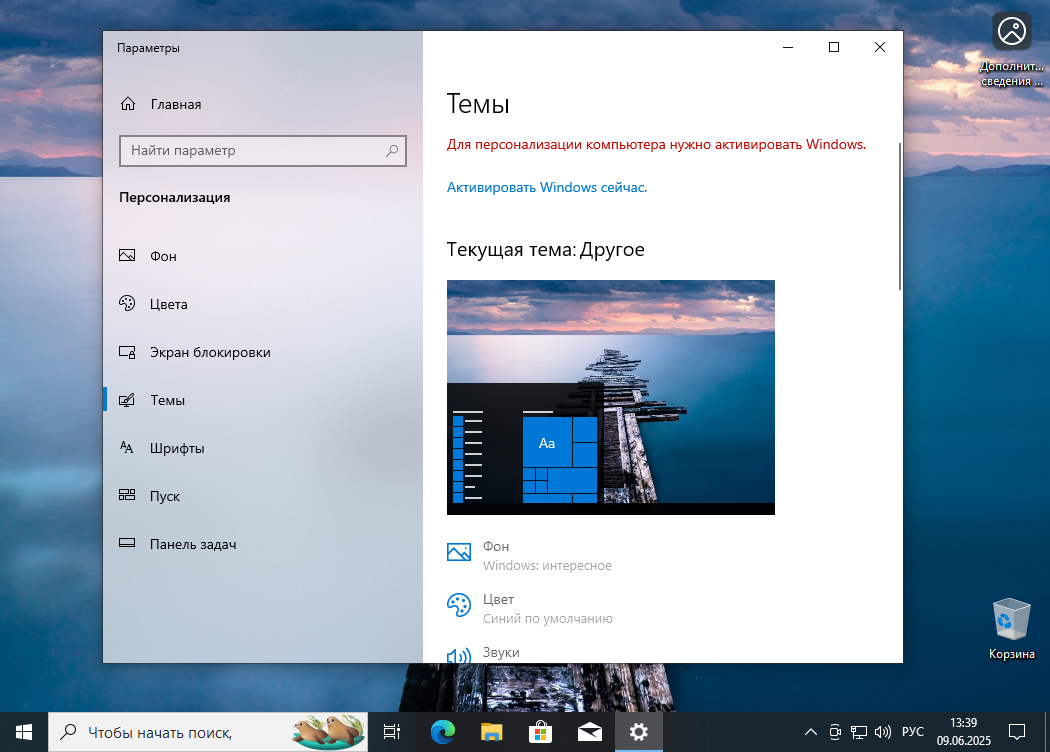
Основное решение данной ситуации заключается в внесении изменений в системный реестр, что позволяет активировать внутренние настройки оформления интерфейса независимо от состояния лицензии. Ниже приведены подробные шаги:
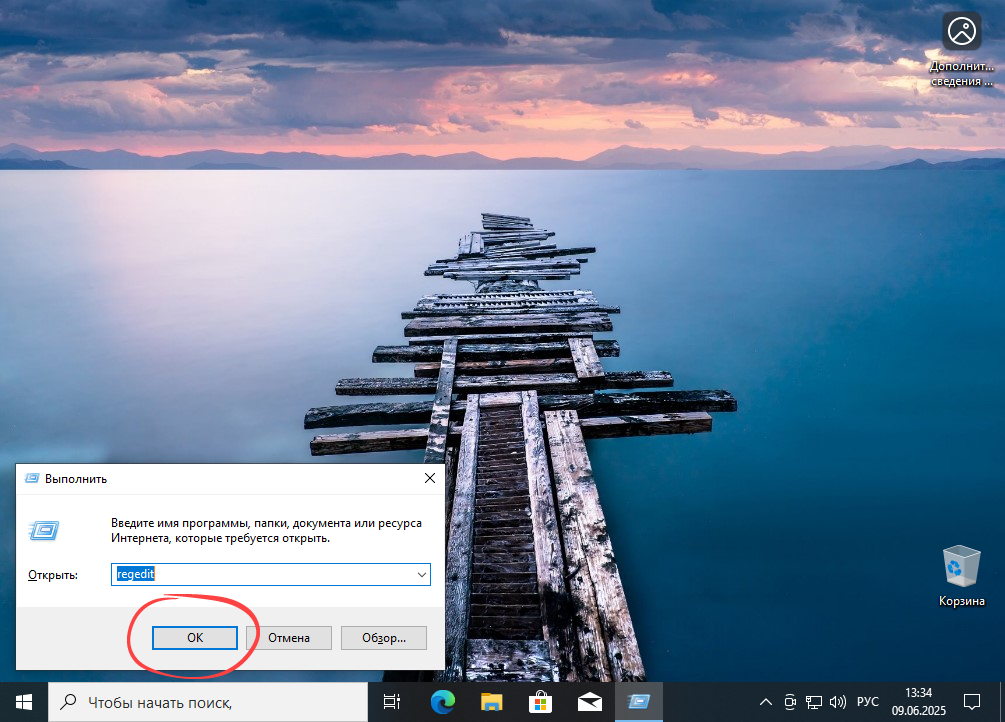
- Запускаем редактор реестра. Для этого нажимаем сочетание клавиш «Win» + «R», в появившемся окне вводим команду
regeditи подтверждаем запуск, нажав кнопку «ОК».
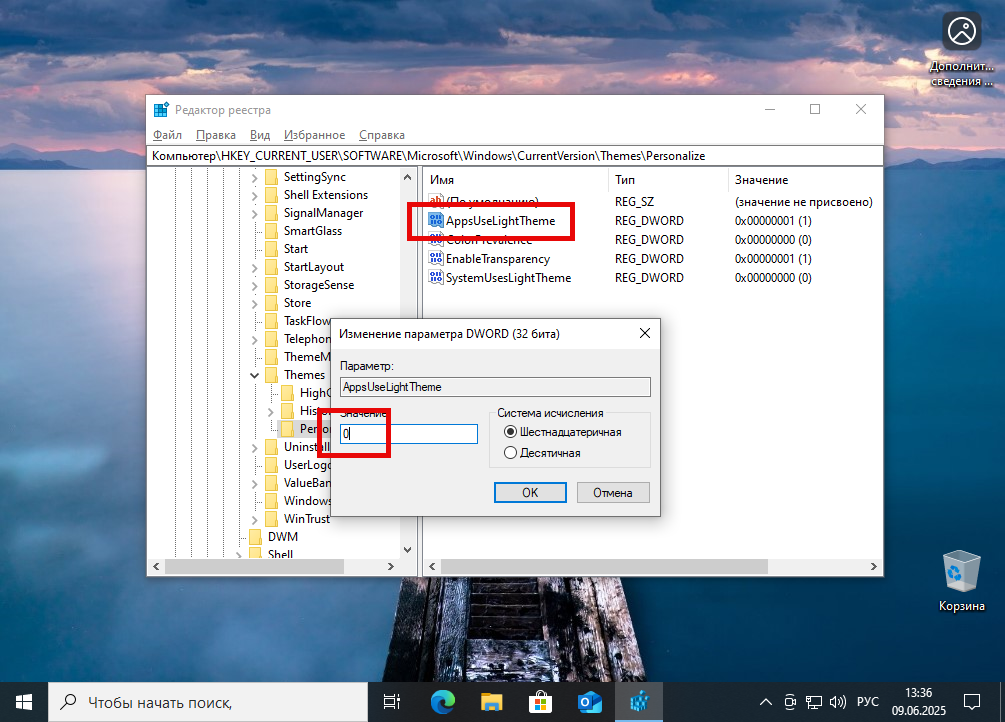
- Перемещаемся по следующему пути в структуре реестра:
HKEY_CURRENT_USER\SOFTWARE\Microsoft\Windows\CurrentVersion\Themes\Personalize. Там необходимо найти параметр «AppsUseLightTheme», открыть его и изменить значение с1на0. После внесения изменений жмём «ОК». Этот шаг отключает светлую тему.
- Для применения изменений необходимо перезапустить процесс проводника. Сделайте правый клик по панели задач и выберите «Диспетчер задач», найдите в списке «Проводник» или «Explorer.exe», выделите его и перезапустите через контекстное меню «Перезапустить». Этот шаг обеспечит применение новых настроек оформления.
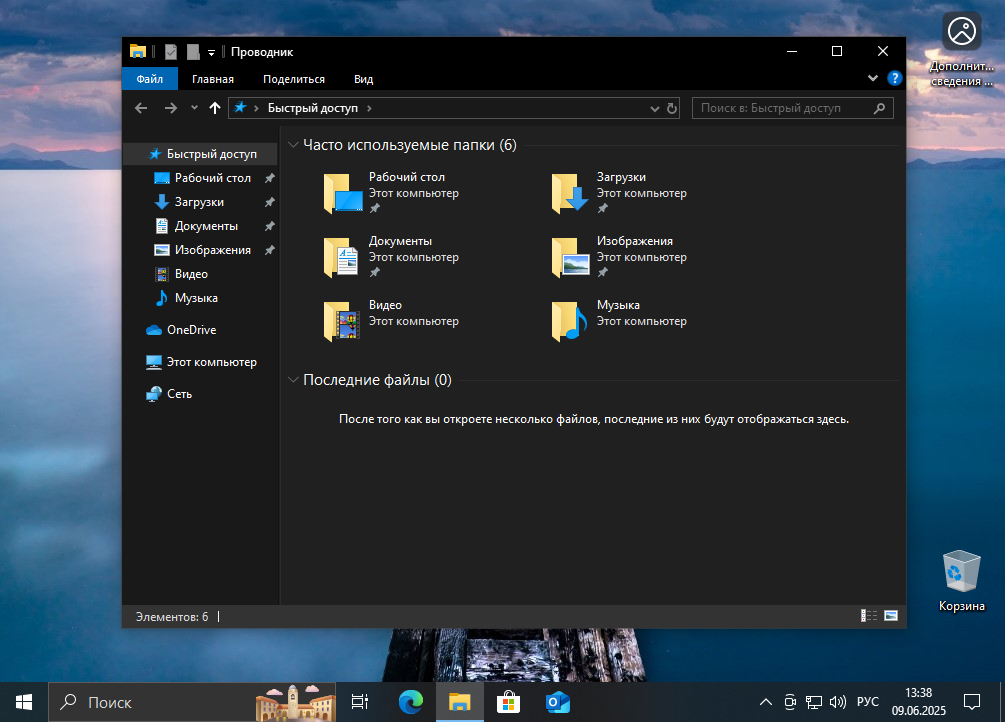
После выполнения указанных действий вся ОС, включая панель задач, файловый менеджер и другие элементы интерфейса, перейдут в тёмный режим. Весь визуальный стиль станет значительно более насыщенным и комфортным для использования в тёмной среде.
Чтобы вернуть стандартную светлую тему, достаточно снова открыть редактор реестра, перейти по тому же пути и к тому же параметру, и изменить значение с 0 обратно на 1. Это быстро и просто, и ваш интерфейс снова станет привычного светлого вида.