

Иногда при попытках использовать сторонние кряки или при бесплатной активации операционной системы Windows от Microsoft возникает реагирование встроенного антивирусного программного обеспечения, что является вполне ожидаемым. Ведь такие системы защищают не только от привычных вредоносных программ, но и блокируют попытки обхода лицензионных ограничений или модификации системы, что делает невозможным использование некоторых методов активации. В подобных ситуациях приходится временно деактивировать защиту Windows Defender на компьютере с Windows 10 или 11. Ниже приведены пошаговые инструкции и советы по корректной реализации этого процесса, чтобы избежать ошибок и сохранить безопасность системы в процессе выполнения необходимых действий.
Подготовка к отключению защиты
Наиболее безопасный способ временно отключить встроенную защиту — использовать настройки самой системы. Этот метод позволяет избавиться от нежелательных вмешательств защиты в момент выполнения необходимых процедур. Процесс требует наличие базовых навыков работы с системными настройками и понимания, что отключение защиты — временная мера, которая должна быть выполнена аккуратно и возвращена в исходное положение после завершения работы.
- Находим иконку защитника в области уведомлений на панели задач и щелкаем по ней левой кнопкой мыши для вызова меню настроек.
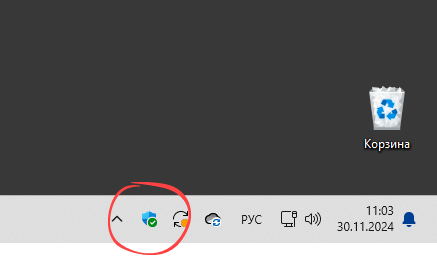
- В открывшемся окне выбираем плитку или раздел, отвечающий за управление безопасностью системы. Обычно это раздел «Защита от вирусов и угроз».
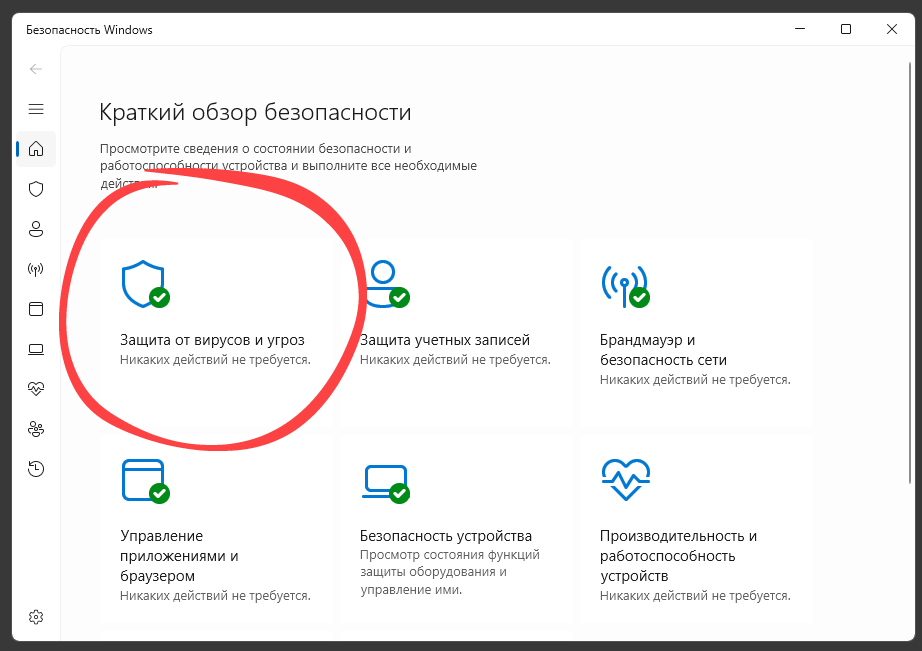
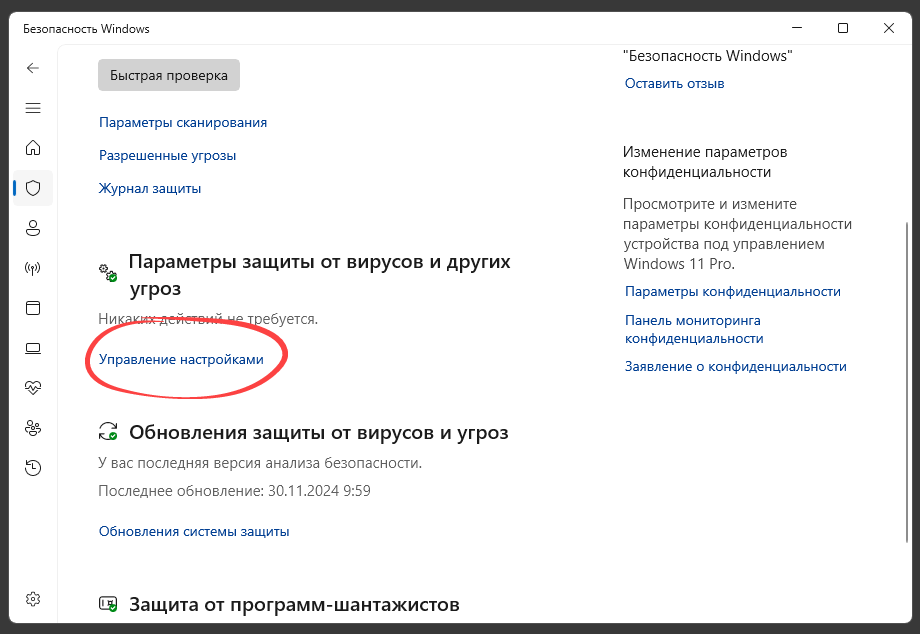
- Перейдя в соответствующий раздел, ищем пункт, отвечающий за управление настройками защиты в реальном времени или активностью защиты.
- Выключаем функцию защиты в режиме реального времени, перемещая переключатель в деактивированное положение. Убедитесь, что соответствующий пункт надежно отключен, чтобы исключить продолжение автоматической блокировки потенциальных изменений.
Если отключение защиты в текущий момент не дает желаемого результата, и антивирус по-прежнему реагирует на выполняемые действия или файлы, стоит добавить конкретные папки или файлы в исключения. Такой способ регулирует работу системы безопасности и позволяет запускать нужное ПО без препятствий.
- Заново через системный трей запускаем интерфейс Windows Defender, кликнув по его значку.
- Переходим в раздел «Защита от вирусов и угроз».
- В меню выбираем пункт «Управление настройками». Там ищем кнопку или ссылку для внесения исключений.
- Прокручиваем страницу вниз до раздела добавления исключений. Нажимаем кнопку «Добавить исключение» и выбираем тип — «Папка». Важно подготовить заранее папку, куда будут помещаться файлы, которые требуется исключить.
Чтобы было удобнее, создайте отдельную папку на диске, которая станет контейнером для всех необходимых элементов для запуска или обхода защиты системы.
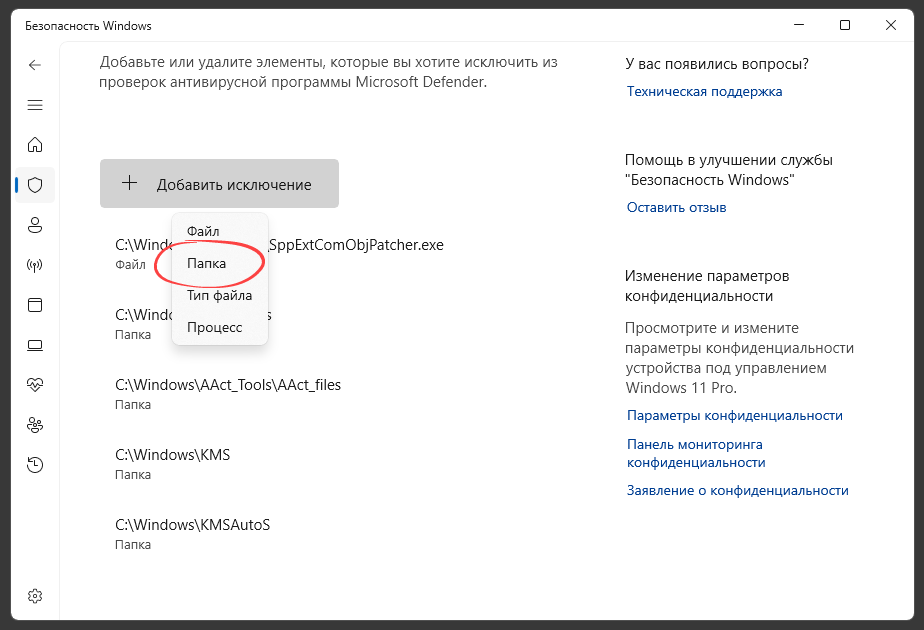
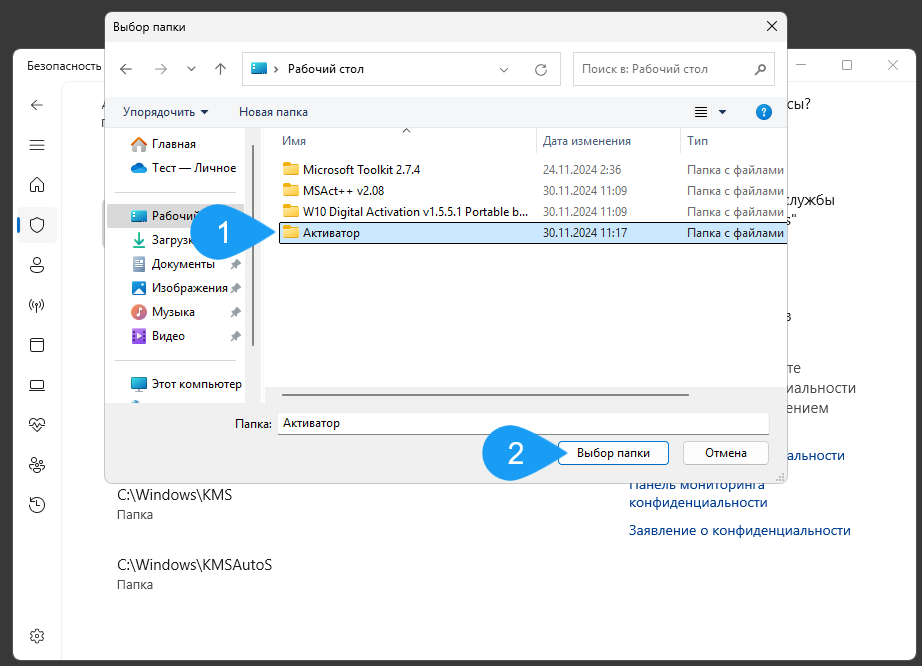
- После нажатия откроется окно проводника — находите созданную заранее папку и выбираете ее, подтвердив выбор соответствующей кнопкой.
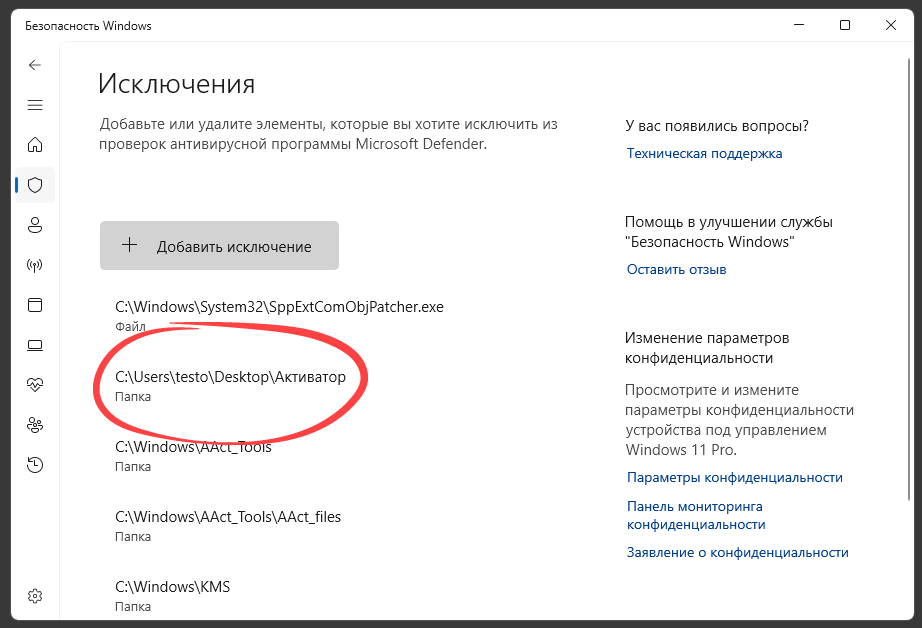
- Убедитесь, что выбранный путь появился в списке исключений. Это гарантирует, что защитник больше не будет вмешиваться при запуске файлов из указанной папки.
Временное отключение защиты в процессе работы
Если по каким-то причинам необходимо отключить защиту быстро и временно, не заходя в настройки каждый раз, есть возможность сделать это прямо во время работы системы. Этот метод особенно актуален, когда нужно быстро заблокировать или разблокировать защиту без перезагрузки настроек.
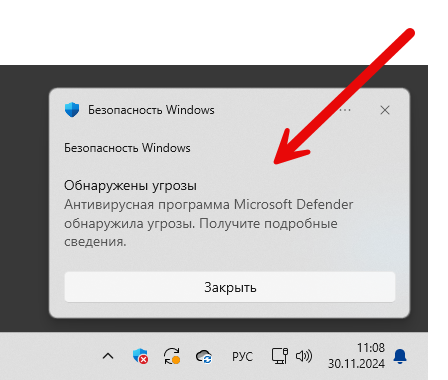
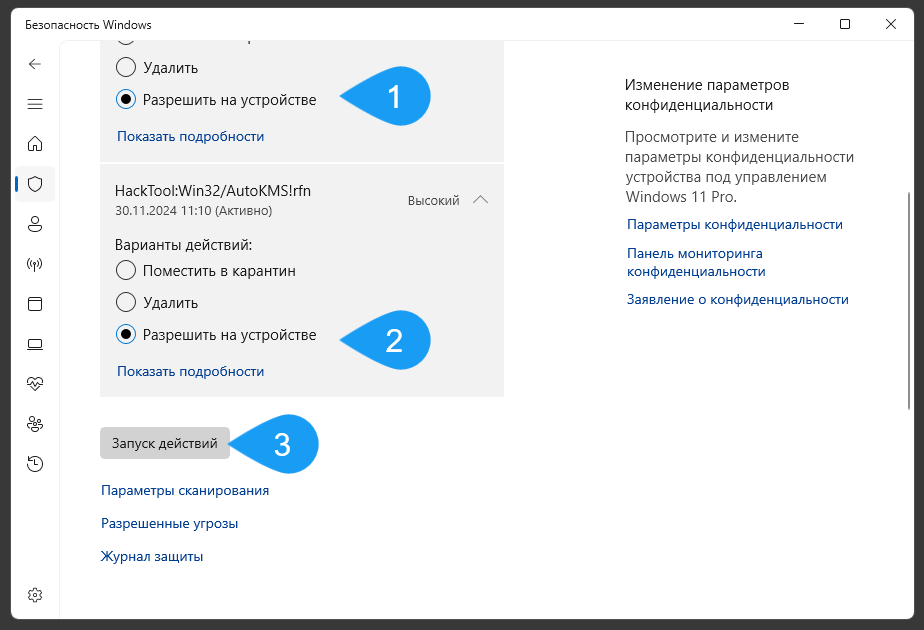
- Когда появляется окно с уведомлением о потенциальной угрозе, сразу нажимайте на него, чтобы открыть дополнительные опции.
- Раскрываем детали угрозы, переходим к опции «Разрешить на устройстве», и таким образом исключаем проблему с этим файлом или программой для текущей сессии.
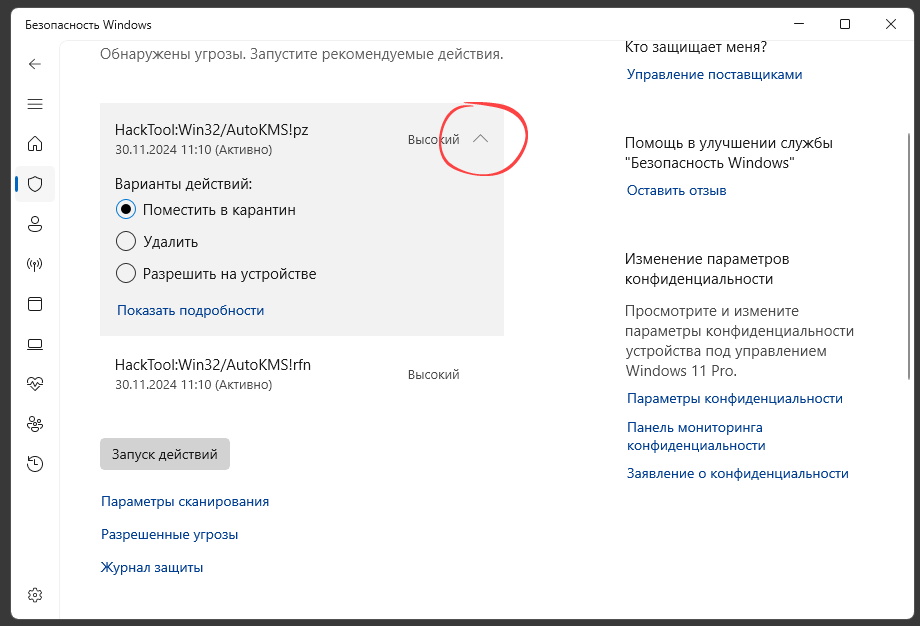
- После внесения изменений жмем кнопку «Запустить действия» для применения настроек.
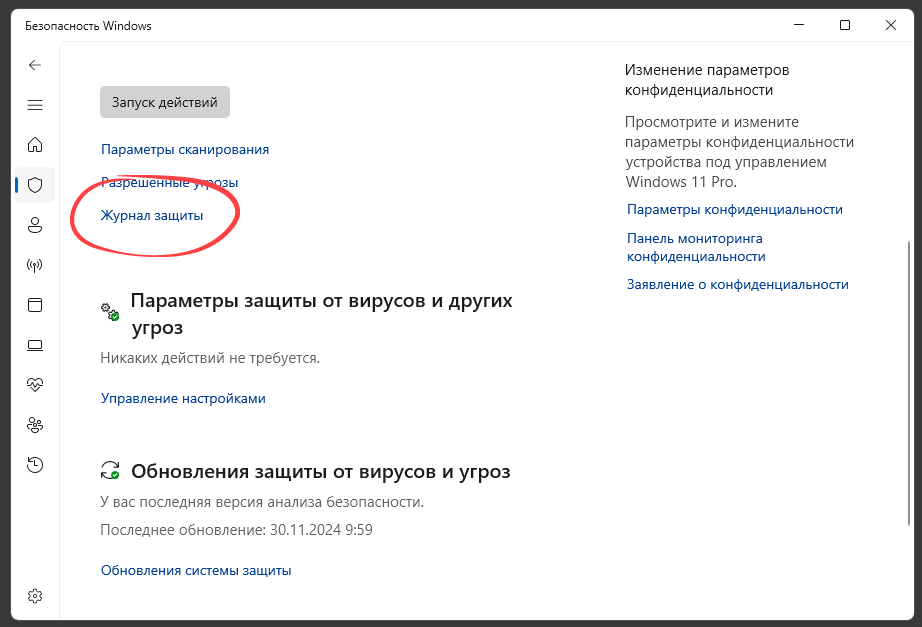
- Если настройки срабатывают некорректно или окно автоматически закрывается, можно проверить журнал защиты — там отображаются все выполненные действия и принятые решения.
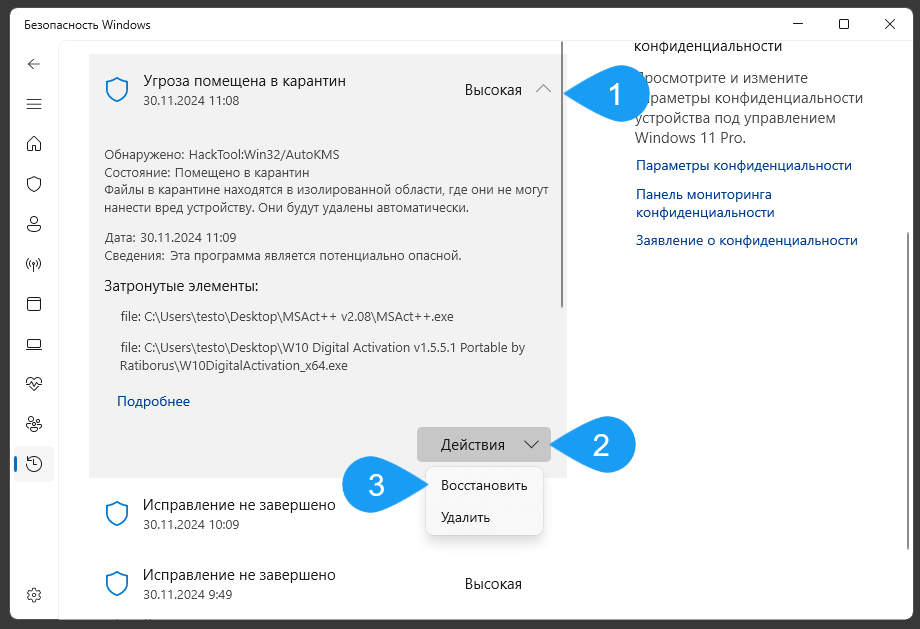
- В журнале можно разрешить или восстановить файлы, а также просмотреть историю действий для дальнейшего анализа или устранения возможных ошибок.
Использование специальных программ для отключения Defender
Для удобства и быстроты отключения защитной системы Windows можно использовать сторонние утилиты, разработанные специально для этих целей. Они позволяют выполнить все операции без необходимости долго лазить по настройкам системы, а зачастую и автоматизируют процесс.
Defender Control
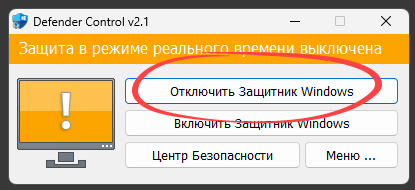
Первая удобная программа — бесплатное приложение с русскоязычным интерфейсом, которое позволяет полностью или временно отключить встроенного антивируса. После запуска достаточно нажать кнопку отключения, и система перестает реагировать на активные файлы или процессы.
| Лицензия: | Бесплатно |
| Разработчик: | Ratiborus |
| Язык: | Русский |
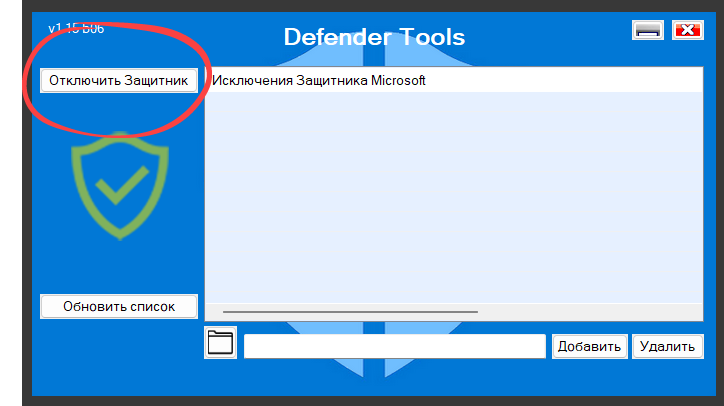
Defender Tools
Также существует программа Defender Tools — бесплатный инструмент, позволяющий быстро отключать или включать защиту Windows Defender, а также управлять настройками безопасности. После запуска достаточно нажать указанную кнопку с яркой рамкой, чтобы активировать или деактивировать защитные функции.
| Лицензия: | Бесплатно |
| Разработчик: | Ratiborus |
| Язык: | Русский |
Все описанные выше способы подходят одинаково для Windows 10 и Windows 11, что делает их универсальными и удобными для использования независимо от установленной версии операционной системы. Следуя алгоритмам, вы сможете легко отключить защиту для обхода блокировок и выполнения необходимых действий без риска для системы.