Ошибка с кодом 0xc004f211 возникает в случаях, когда мы осуществляем замену или модернизацию аппаратных компонентов компьютера или ноутбука. К примеру, смена материнской платы, процессора, видеокарты или другого ключевого устройства приводит к тому, что система Windows воспринимает произошедшие изменения как попытку несанкционированного вмешательства, что вызывает сбой активации.
Подготовительные шаги перед повторной активацией
Чтобы устранить ошибку 0xc004f211 и успешно активировать систему, необходимо выполнить ряд подготовительных действий, направленных на очищение системы от старых следов лицензии и подготовке к новой активации:
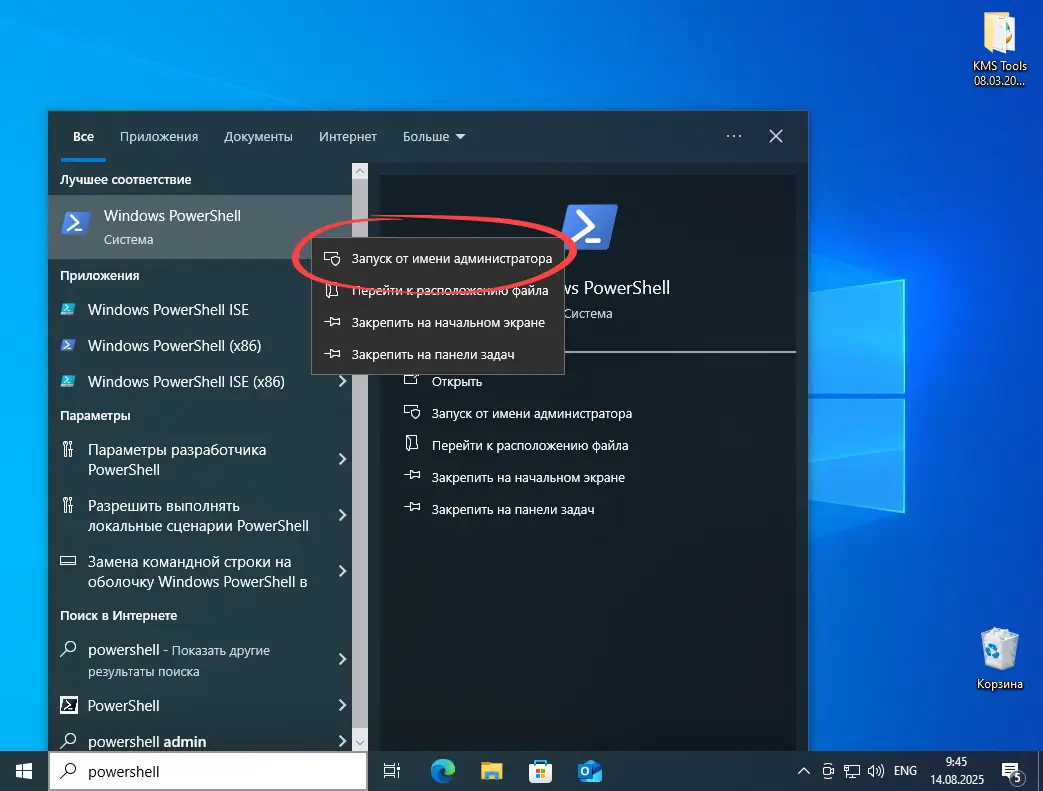
- Запускаем встроенный инструмент Windows PowerShell с правами администратора. Для этого через поиск в ОС находим командную строку PowerShell, правой кнопкой мыши выбираем «Запуск от имени администратора».
- В появившемся окне вводим следующую команду, нажимаем клавишу «Enter», после чего дожидаемся подтверждения успешного выполнения операции — появится небольшое окно с уведомлением о корректной работе команды.
wmic path softwarelicensingservice get OA3xOriginalProductKey
Этапы самостоятельной активации Windows
После подготовки можно переходить к непосредственной активации. Для этого используют специальный автоматизированный инструмент, который добавляет серийный ключ Windows и обеспечивает автоматический повторный запуск активации при необходимости:
- Скачиваем архив или программу-активатор, например, KMSAuto Net, и запускаем её — установка не требуется, все действия выполняются моментально.
Стоит помнить, что большинство программ, предназначенных для обхода официальной системы активации Microsoft, могут быть распознаны антивирусными средствами как потенциально опасные. Поэтому для нормальной работы вызываемой утилиты рекомендуется временно отключить Защитника Windows.
| Лицензия: | Бесплатное использование |
| Поддерживаемые операционные системы: | Windows 8.1, 10 (x86 и x64, 32 и 64 бит) |
| Разработчик: | Ratiborus |
| Интерфейс: | Русский язык |
| Обновления и актуальность: | по состоянию на 2026 год |
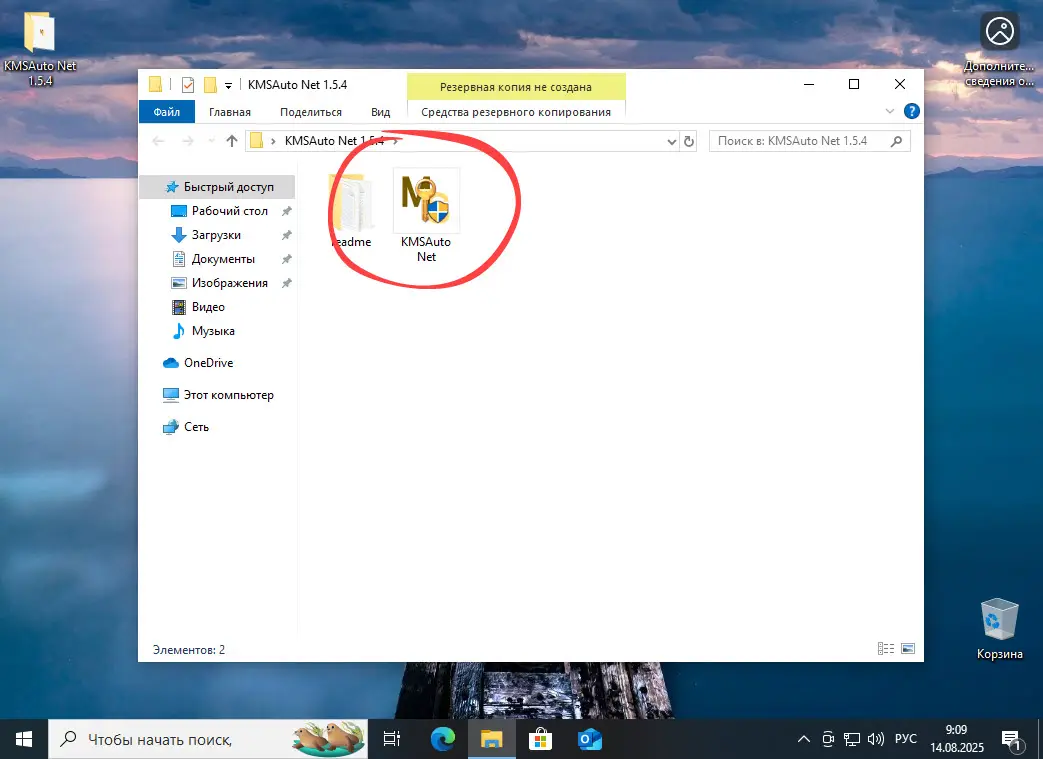
- Нажимаем кнопку для начала процесса активации системы.
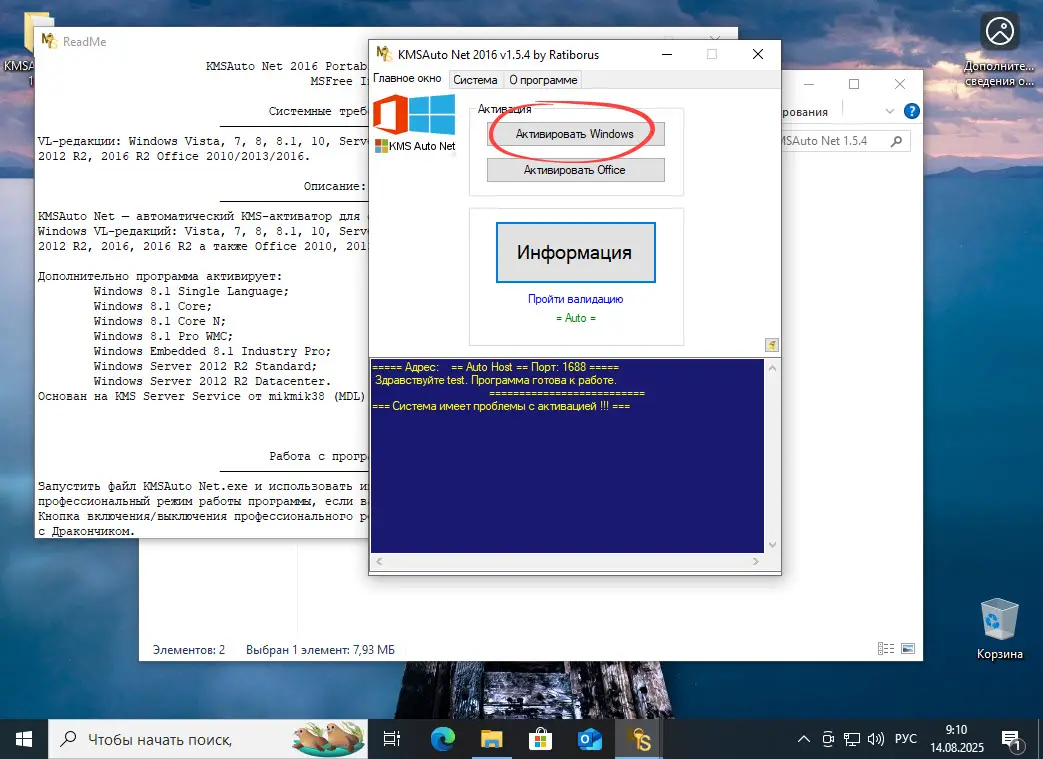
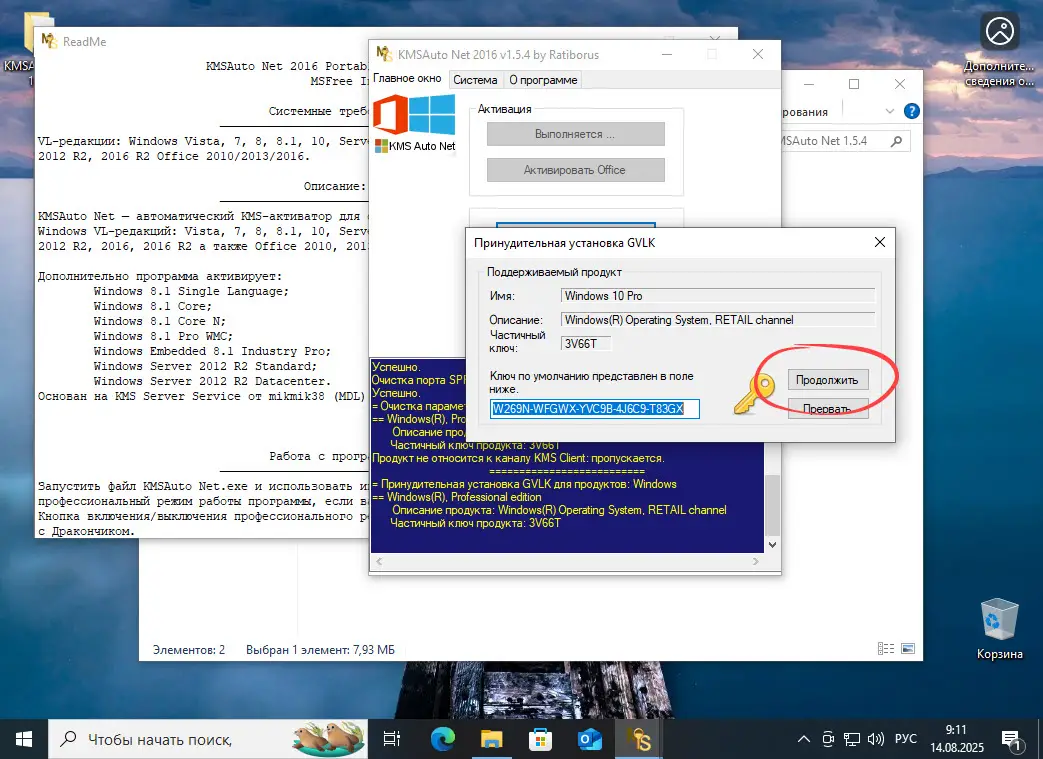
- Подтверждаем установку лицензионного ключа, после этого появится диалоговое окно с предложением нажать «Продолжить». Обычно в нем отображается редакция Windows — например, Windows 10 Pro. Аналогичным образом данное решение совместимо и с Windows 11 Pro.
- Чтобы избежать потери активированного статуса после обновлений или смены настроек, рекомендуется создать задачу в планировщике автоматической повторной активации. Такой подход гарантирует, что лицензия останется действительной даже после изменений системы.
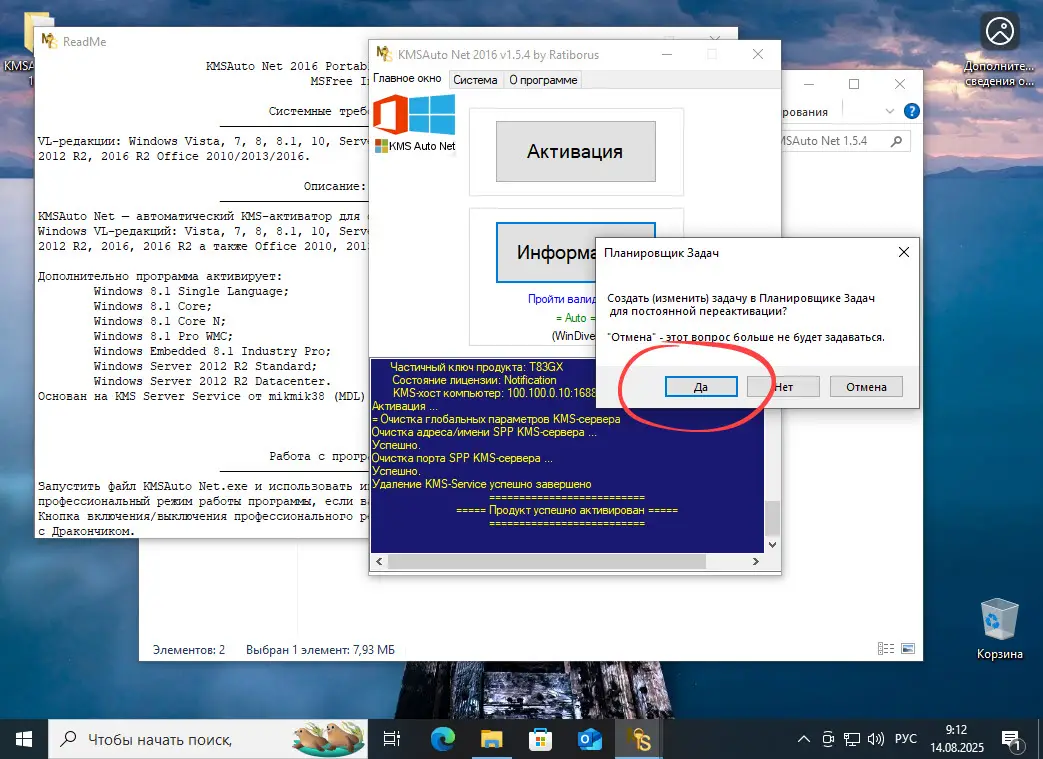
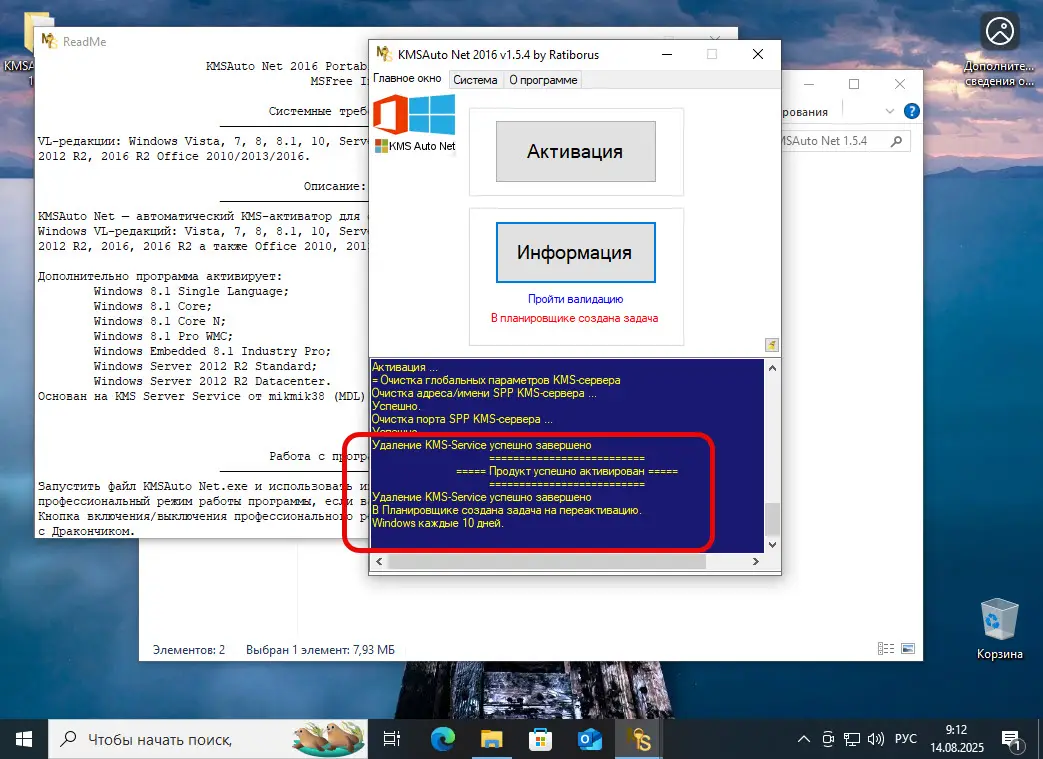
- При появлении сообщения о полном завершении процесса и успешной активации, можем закрывать окно программы. Теперь Windows работает с полноценной лицензией.