Сначала необходимо понять причины появления данной ошибки и способы её устранения. Обычно, сообщение о коде 0x8007000d свидетельствует о наличии повреждений в системных файлах, ответственных за корректное хранение ключа лицензионной активизации. Далее следует пошаговая инструкция по решению этой проблемы, которая поможет вам восстановить лицензию и устранить возможные сбои в системе.
Начнем с работы с редактором реестра. Для начала необходимо правильно запустить его и выполнить некоторые настройки:
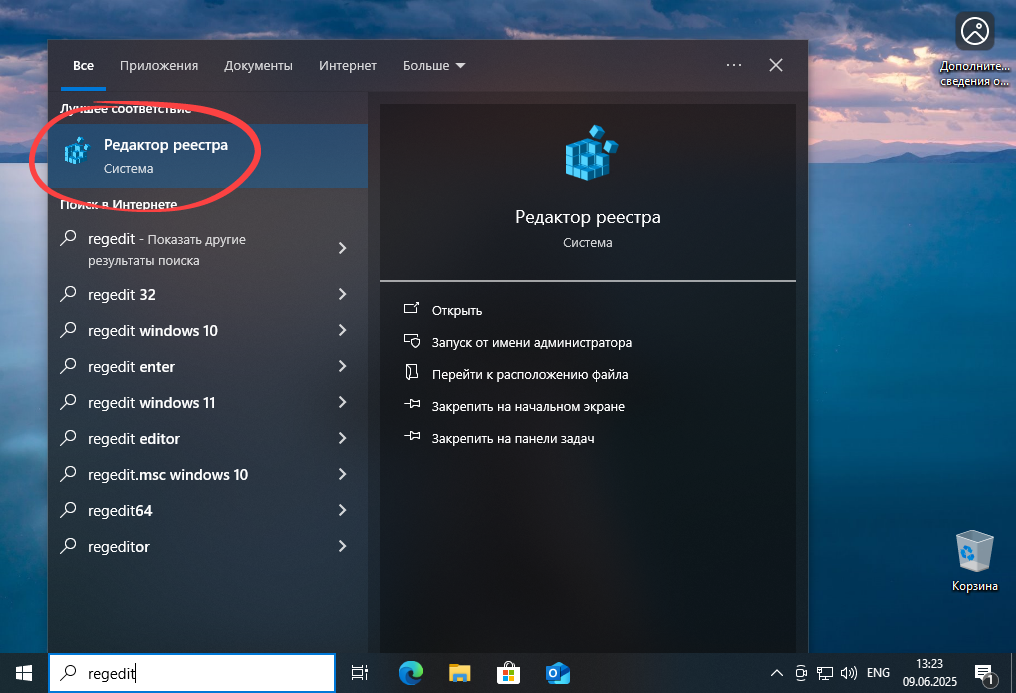
- В строке поиска введите
regedit. Когда появится список результатов, кликните по нему и откройте редактор реестра, выбрав необходимый элемент.
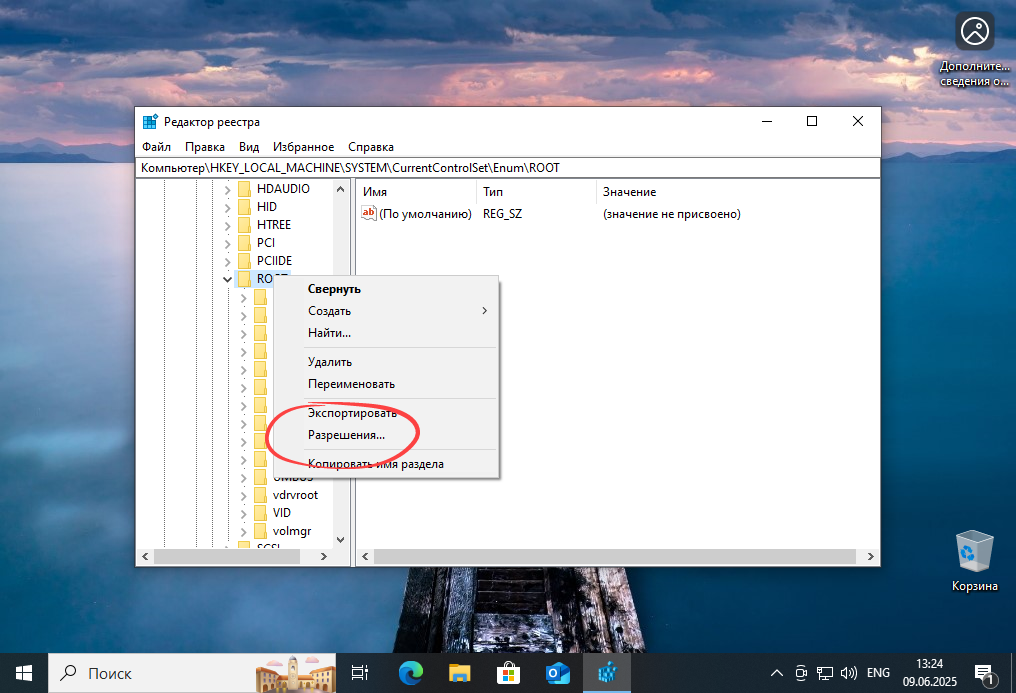
- Перейдите по адресу
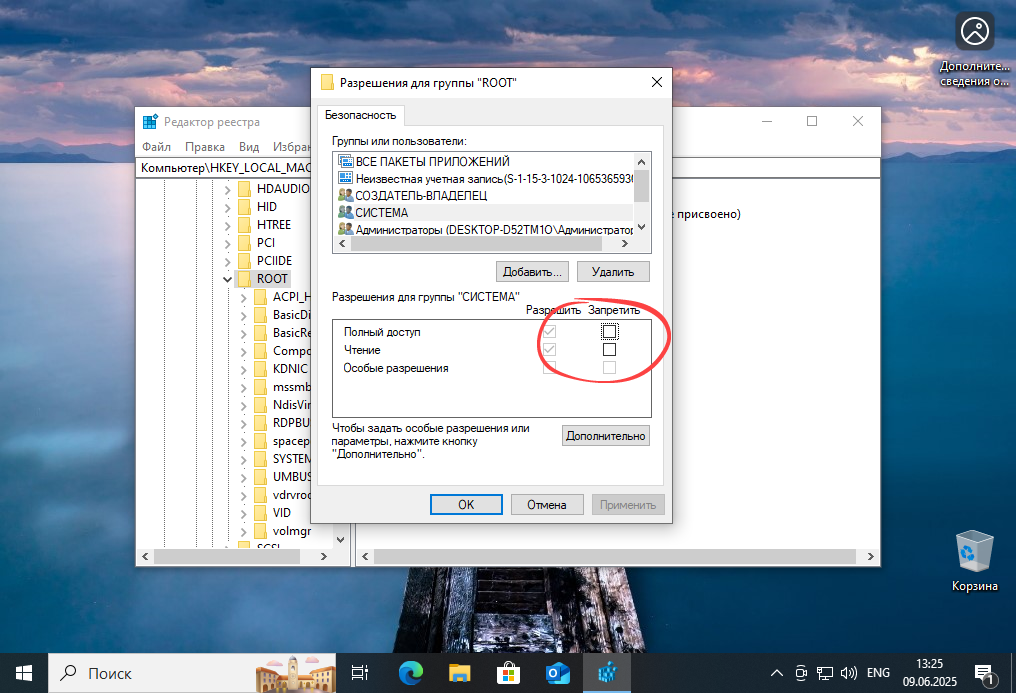
HKLM\SYSTEM\CurrentControlSet\Enum\Root. В списке найдите единственный ключ, сделайте правый клик мыши по нему и выберите пункт «Разрешения» из контекстного меню.
- Проверьте, чтобы рядом с пунктом «Запретить» не стояли галочки. Если такие есть, снимите их. После внесения изменений подтвердите их, нажав соответствующую кнопку.
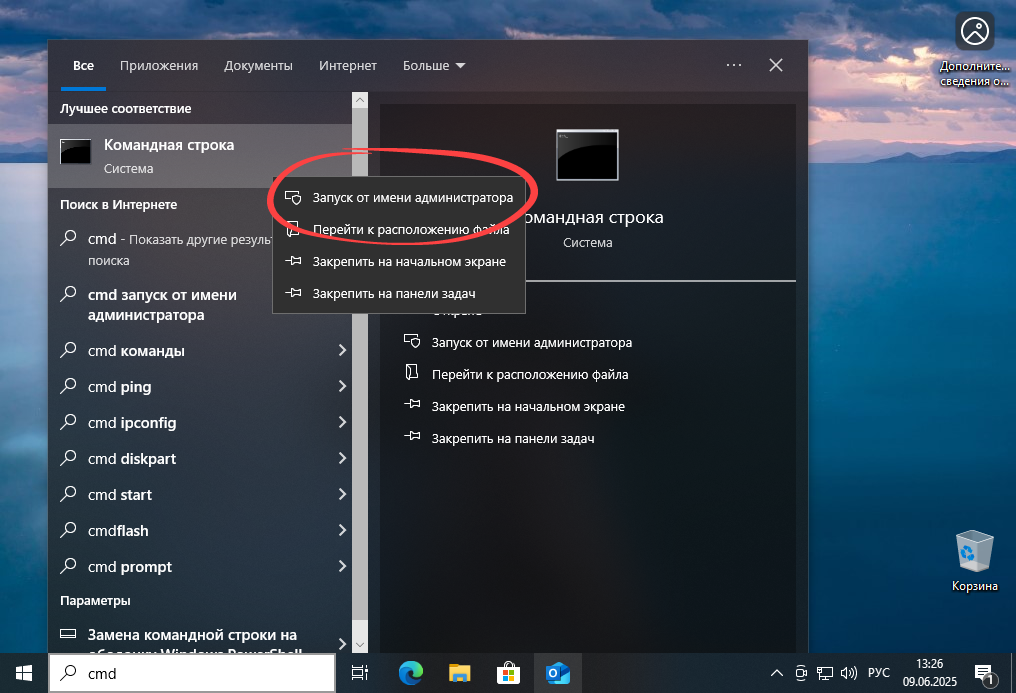
- Далее необходимо очистить поврежденный лицензионный ключ и установить новый. Для этого откройте командную строку с правами администратора: в поиске системы введите
cmd, затем правой кнопкой мыши выберите «Запуск от имени администратора».
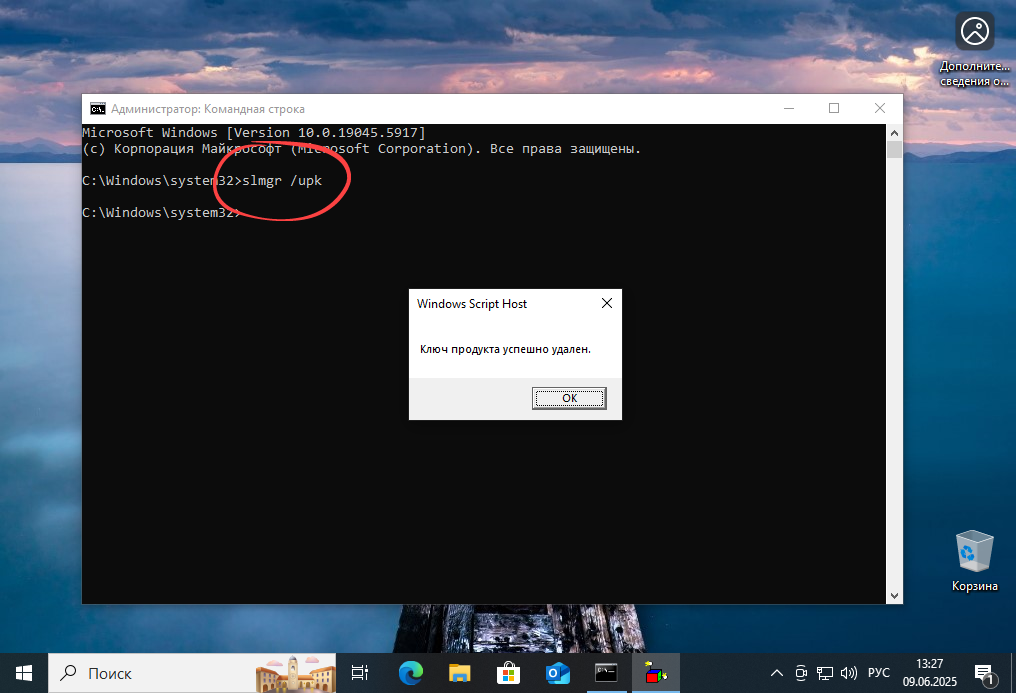
- Введите команду
slmgr /upkи нажмите Enter. После этого появится сообщение о том, что текущий лицензионный ключ был успешно удален.
- Теперь выберите новый лицензионный ключ. Введите команду
slmgr /ipk ВАШ_ЧИСТЫЙ_КЛЮЧ(замените ВАШ_ЧИСТЫЙ_КЛЮЧ на актуальный и подходящий для вашей версии Windows) и подтвердите ввод. Это добавит новый серийный номер в систему и активирует лицензию.
- Windows 10 Home (x64/x86)
- TX9XD-98N7V-6WMQ6-BX7FG-H8Q99
- 7HNRX-D7KGG-3K4RQ-4WPJ4-YTDFH
- PVMJN-6DFY6-9CCP6-7BKTT-D3WVR
- 8HVX7-W5D9X-FH8K9-W87YT-HT79C
- 33DY7-NJWXQ-K7MMX-8W7T3-9PB2Y
- R9NMP-9F68F-2QY6X-KM8K2-4M9QH
- Q9DWC-XFCBQ-J6HVD-TGC3T-R2YT6
- RKHX2-P9ZQ6-M29Q3-VRKHY-X89YT
- TFGY7-W93KT-H8JWF-RK9TP-QV9WC
- HMCNV-VVBFX-7HMBH-CTY9B-B4FXY
- Windows 10 Pro (x64/x86)
- W269N-WFGWX-YVC9B-4J6C9-T83GX
- MH37W-N47XK-V7XM9-C7227-GCQG9
- VK7JG-NPHTM-C97JM-9MPGT-3V66T
- XGVPP-NMH47-7TTHJ-W3FW7-8HV2C
- NRG8B-VKK3Q-CXVCJ-9G2XF-6Q84J
- KDVNM-RGXPT-CXJFD-VFJRW-7BKXG
- JYTFP-M6W27-7JKYF-FGF9D-YT3GW
- 8N67P-YT7C9-WV9BG-FX6JH-W3Y77
- QGVNF-TKNBG-Y9W4R-BHX2T-FV9K7
- WNMKT-9CR3D-YXHKJ-8QKM9-H84WC
- Windows 10 Enterprise (x64/x86)
- NPPR9-FWDCX-D2C8J-H872K-2YT43
- XGVPP-NMH47-7TTHJ-W3FW7-8HV2C
- 6Y6KB-N82V8-D8CQV-23MJW-BWTG6
- PBHCJ-Q2NYD-2PX34-T2TD6-233PK
- DPH2V-TTNVB-4X9Q3-TJR4H-KHJW4
- MTD9K-78YYP-YT7KV-Y29KJ-78M4H
- FJH38-9YYTR-3RHFDJ-KSFDH-PPTR5
- GNBB8-YVD74-TJHDC-4WYK2-MPFGY
- 2F77B-TNFGY-69QQF-B8YKP-D69TJ
- Y9NMP-F7QTC-W8K9F-TKH8W-9GJ3D
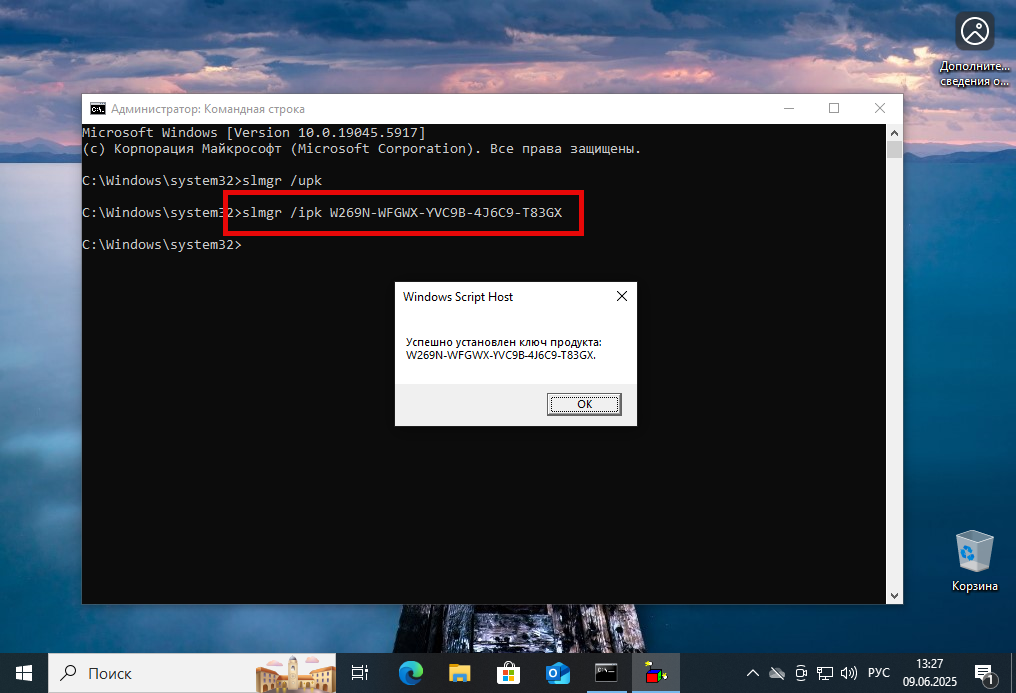
После корректного добавления нового серийного номера система продолжит работу в лицензионном режиме. Все лицензионные ограничения, связанные с неправильным ключом, будут устранены автоматически.
Обратите внимание: не забудьте перезагрузить устройство. Все внесённые изменения вступят в силу только после полного перезапуска операционной системы, что позволит системе правильно применить новые параметры лицензирования.