

Если при попытке изменить дизайн оформления Windows 10 появляется уведомление о необходимости активации системы для полноценной персонализации, не стоит паниковать. В данной ситуации есть несколько решений, которые позволят вам обойти проблему и без лишних затрат активировать ОС. Первый способ предполагает приобретение оригинального лицензионного ключа, а второй — использование специальных программ, выполняющих автоматическую активацию бесплатно и быстро.

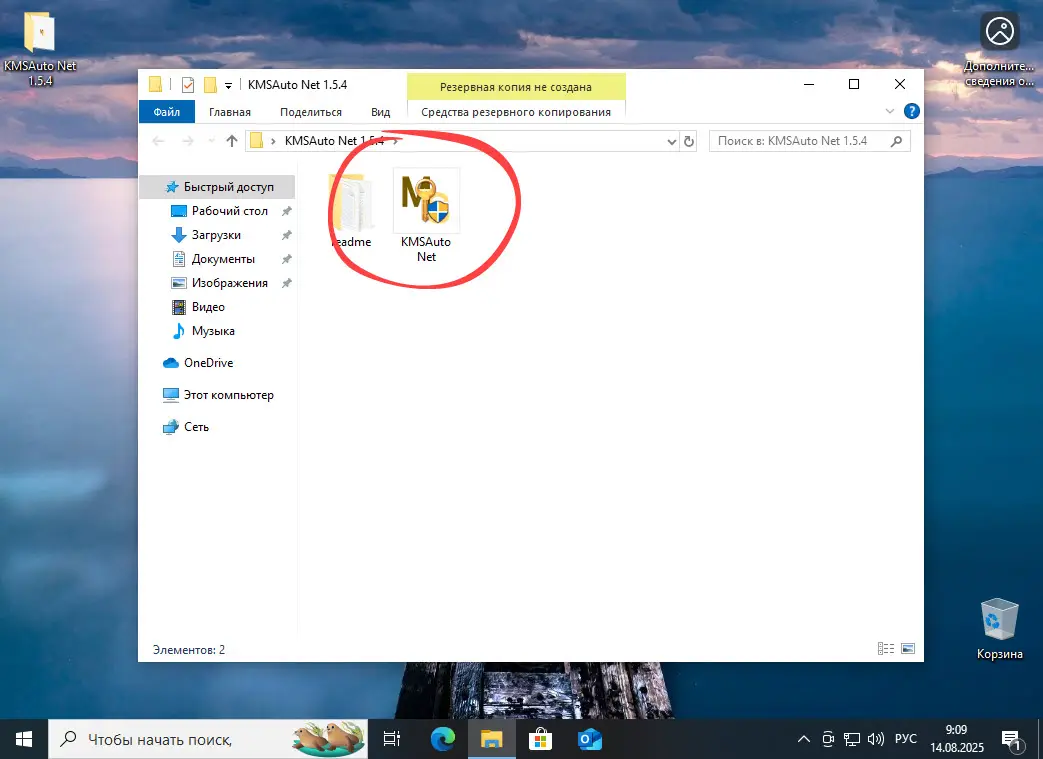
Для начала потребуется скачать специальную программу-активатор, которая уже подготовлена для вашего удобства. После загрузки достаточно запустить файл и следовать простым инструкциям для начала процесса активации:
- Открываем скачанный файл двойным кликом мыши, чтобы запустить установку.
Перед этим обязательно рекомендуется полностью отключить встроенную защиту Windows — Защитник Windows 10, чтобы программа могла корректно выполнить свою работу. Делается это легко по ссылке: инструкция по отключению Защитника Windows 10. Уверяем вас, активатор не содержит вредоносных компонентов и предназначен для обхода лицензионных ограничений, что делает его полезным решением в случае отсутствия легальной лицензии.
| Лицензия: | Бесплатная |
| Поддерживаемые версии Windows: | Windows 8.1, 10 (х32/х64 бит) |
| Разработчик: | Ratiborus |
| Язык интерфейса: | Русский |
| Обновление информации: | по состоянию на 2026 год |
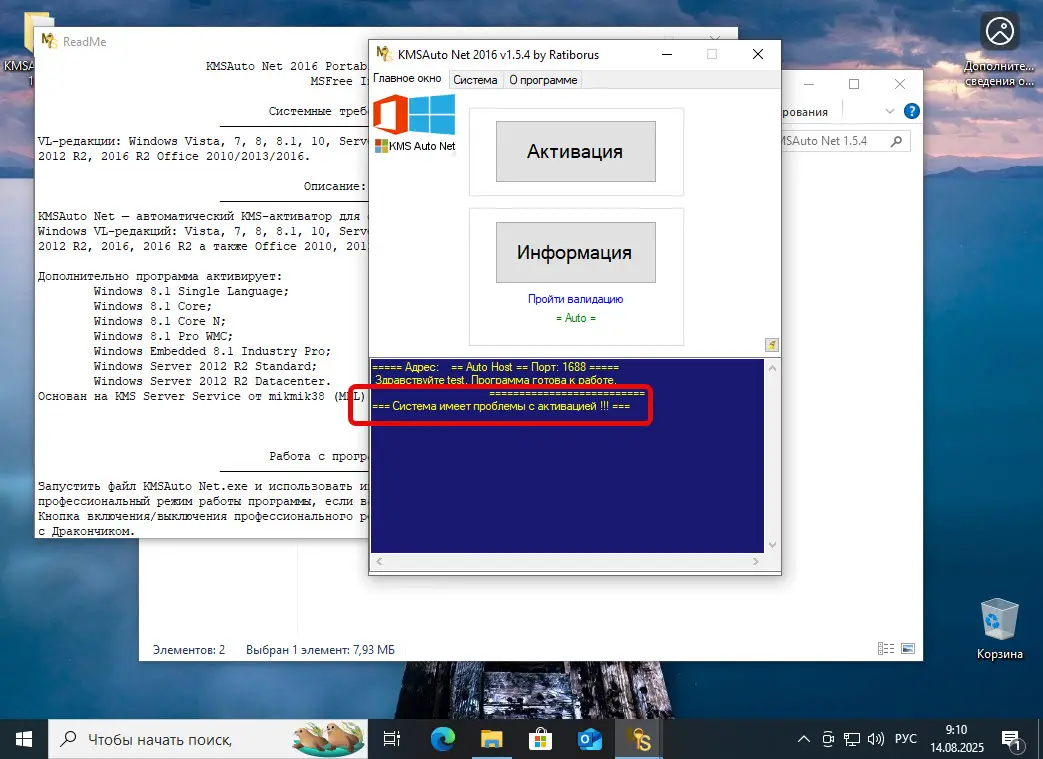
После запуска программы на нижней части интерфейса отображается статус текущей лицензии. Важно следить за этой информацией, чтобы убедиться, что активация происходит успешно:
- Обратите внимание на строку с информацией о состоянии активации — если статус поменялся на «Лицензия активирована», значит все прошло успешно.
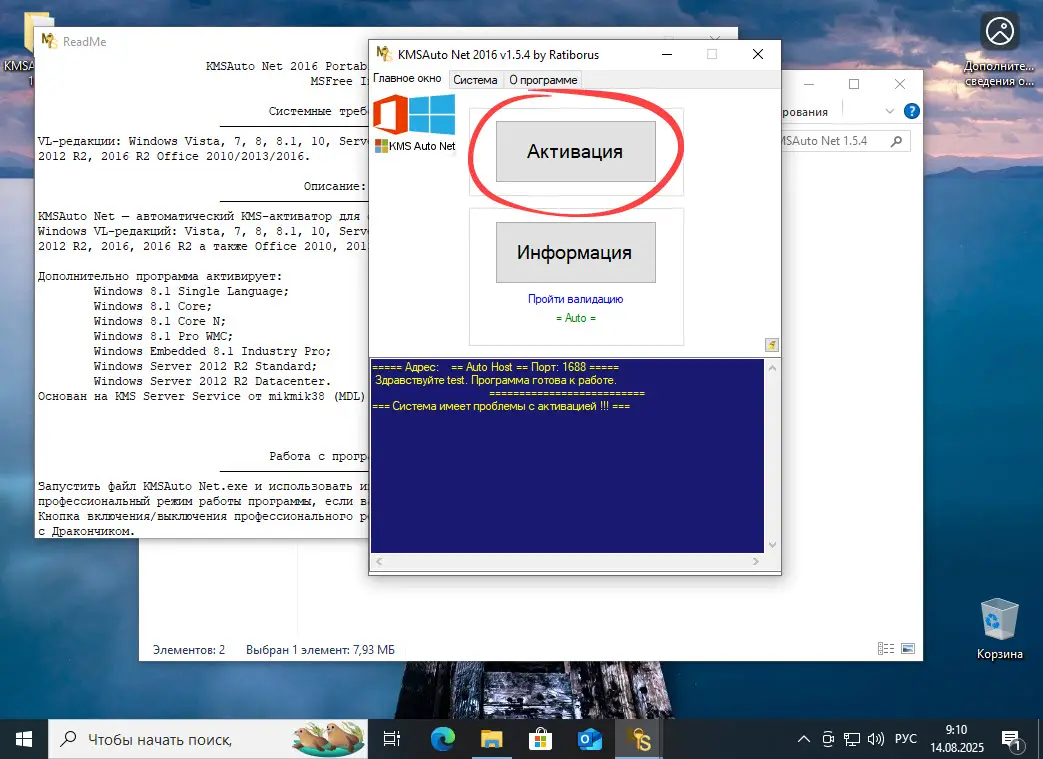
Затем, чтобы завершить процесс и обеспечить долгосрочную активацию, необходимо нажать кнопку, выделенную красной рамкой, которая инициирует процесс подтверждения вашей лицензии:
- Выбираем кнопку для запуска процедуры активации — она поможет зарегистрировать лицензию в системе.
Далее необходимо выбрать нужную лицензию — в нашем случае это бесплатная версия Windows 10. После этого программа предложит ключ для активации, который следует подтвердить:
- На экране появится автоматически сгенерированный лицензионный код. Просто нажимаем «Продолжить», чтобы подтвердить выбор.

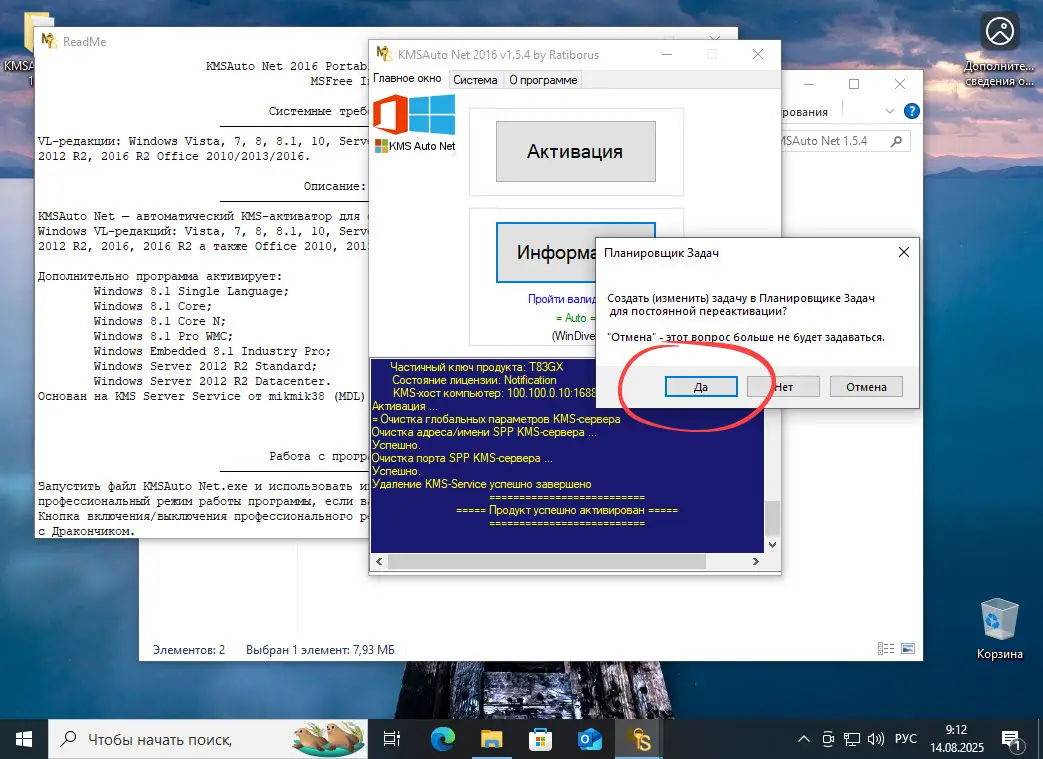
Чтобы закрепить результат и избежать повторных запросов на активацию, необходимо создать задание в планировщике — это поможет системе автоматически поддерживать активный статус. Для этого соглашаемся с добавлением задачи:
- Нажимаем согласиться с созданием задачи для периодического подтверждения лицензии в системе.
Завершающим этапом является наблюдение за прогрессом — когда появится подтверждение успешного завершения активации, закрываем программу. После этого ваш Windows 10 будет полностью активирован и готов к работе в соответствии с лицензионными требованиями:
- После появления уведомления об успешной активации можно безопасно закрывать программу — операционная система будет использовать лицензию постоянно.